Få Windows til at bruge den hurtige grafikchip til din browser

Vocal Remover-udvidelsen udfører tunge beregninger i realtid og har derfor brug for en hurtig grafikchip for at fungere glat. Selvom det handler om lyd, bruger moderne browsere grafikchippen i baggrunden til at gøre tungt regnearbejde hurtigere, og Vocal Remover har også brug for den ydelse.

På nogle computere, især bærbare, kan Windows vælge den strømbesparende grafikchip til din browser. Det kan give forsinkelser, hakkende lyd eller få Vocal Remover-udvidelsen til at stoppe med at virke helt. Denne guide får Windows til at bruge den højtydende grafikchip til browseren.

Registreret browser:

Lad Chrome bruge den højtydende grafikchip

1

Åbn Graphics-indstillinger

Åbn indstillingerne ved at klikke her, eller gå til Settings → System → Display → Graphics.

Se efter Google Chrome i listen (du skal måske scrolle). Hvis du ser den, så gå direkte til trin 3.
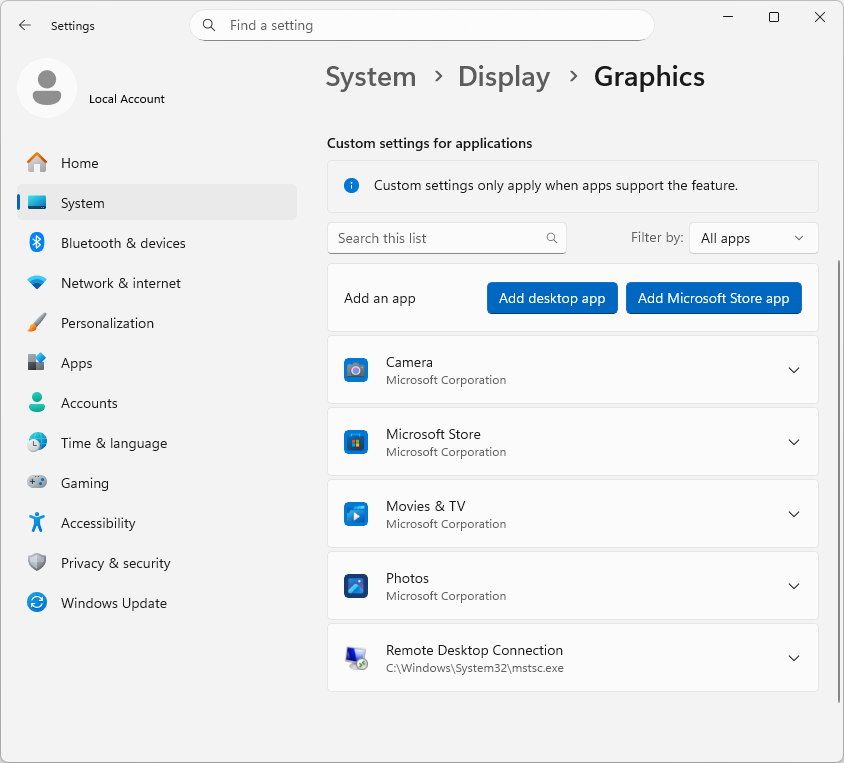
Skærmen Settings → System → Display → Graphics
2

Tilføj Chrome til listen (kun hvis den mangler)

Hvis du ikke ser Chrome der:

  1. Klik på Add desktop app.
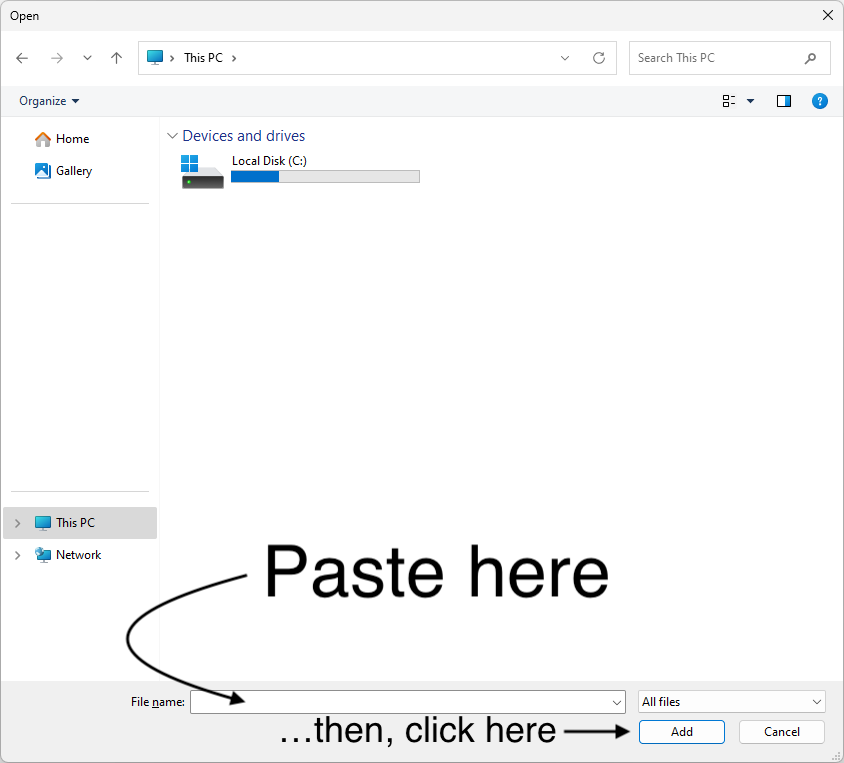
  2. Indsæt en af linjerne nedenfor i feltet File name nederst.
  3. Tryk på Enter eller klik på Add.

Hvis første linje giver en fejl, så prøv den næste.

%LocalAppData%\Google\Chrome\Application\chrome.exe
C:\Program Files (x86)\Google\Chrome\Application\chrome.exe
C:\Program Files\Google\Chrome\Application\chrome.exe
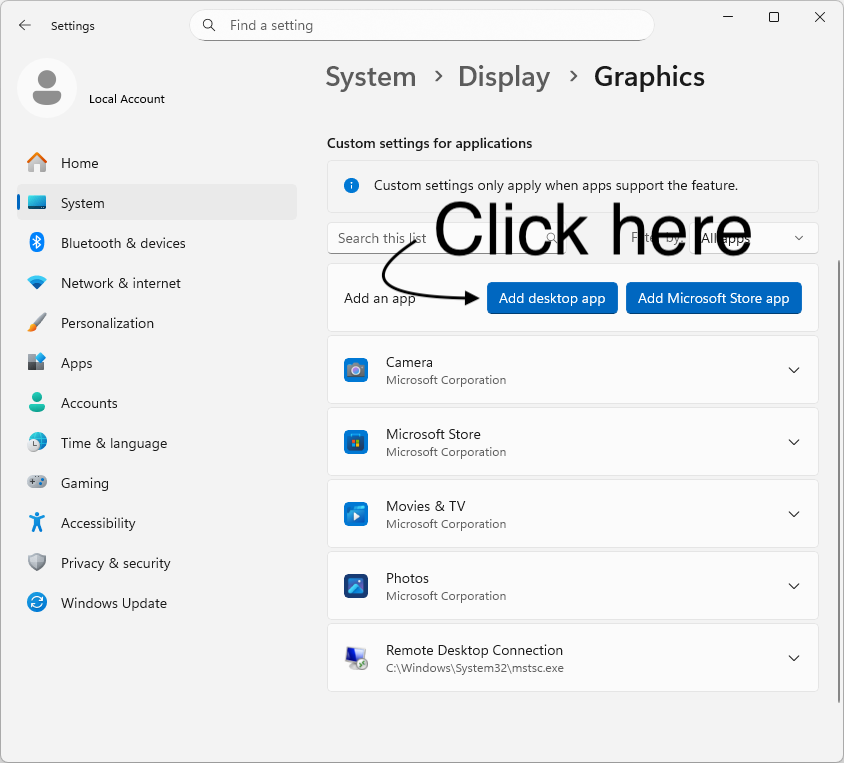
Skærmen Settings → System → Display → Graphics med markeret Add desktop app-knap Filvælger med markeret filnavnsfelt og knap
3

Vælg High Performance til Chrome

Find Google Chrome i listen (du skal måske scrolle). Klik på den og sæt GPU preference til High Performance.
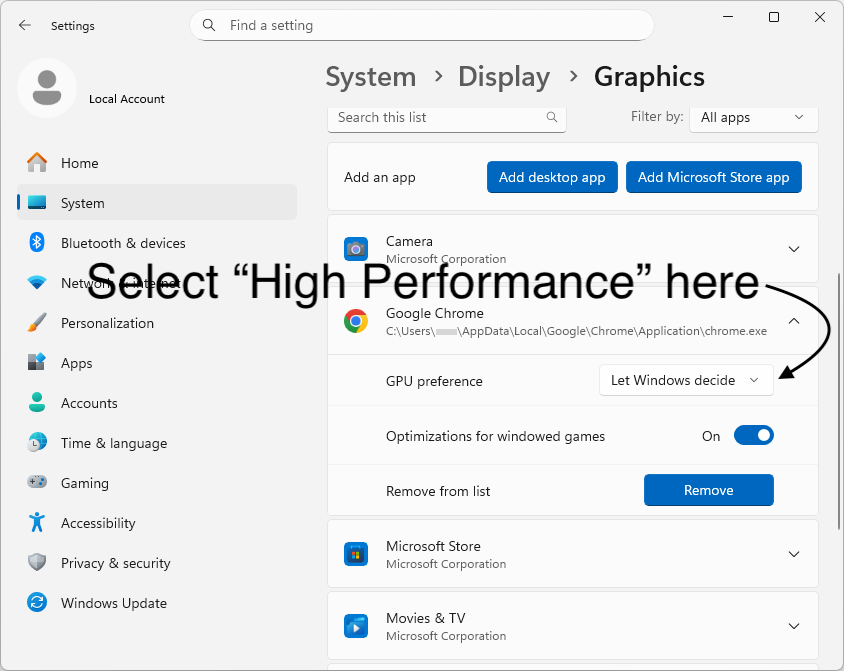
Skærmen Settings → System → Display → Graphics med Chrome fremhævet
4

Genstart browseren og om nødvendigt også computeren

Luk Chrome og åbn den igen. Hjælper det ikke, så prøv at genstarte computeren.

Hvis du ikke mærker nogen forskel

  • Bærbar på batteri? Nogle bærbare prioriterer stadig den strømbesparende grafikchip på batteri. Prøv at tilslutte strøm.
  • Opdatér grafikdrivere via appen fra producenten af din grafikchip (NVIDIA / AMD / Intel) eller gennem Windows Update.
  • Nulstil Sæt Chrome tilbage til Let Windows decide i Graphics-indstillinger, og gennemgå derefter trinene igen.
Lad Edge bruge den højtydende grafikchip

1

Åbn Graphics-indstillinger

Åbn indstillingerne ved at klikke her, eller gå til Settings → System → Display → Graphics.

Se efter Microsoft Edge i listen (du skal måske scrolle). Hvis du ser den, så gå direkte til trin 3.

Skærmen Settings → System → Display → Graphics
2

Tilføj Edge til listen (kun hvis den mangler)

Hvis du ikke ser Edge der:

  1. Klik på Add desktop app.
  2. Indsæt en af linjerne nedenfor i feltet File name nederst.
  3. Tryk på Enter eller klik på Add.

Hvis første linje giver en fejl, så prøv den næste.

C:\Program Files (x86)\Microsoft\Edge\Application\msedge.exe
C:\Program Files\Microsoft\Edge\Application\msedge.exe
Skærmen Settings → System → Display → Graphics med markeret Add desktop app-knap Filvælger med markeret filnavnsfelt og knap
3

Vælg High Performance til Edge

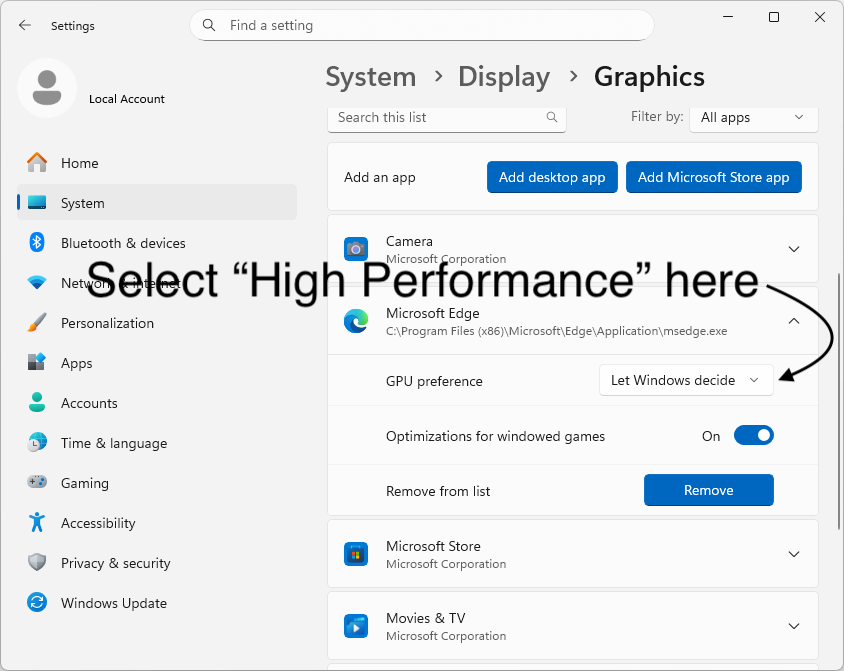
Find Microsoft Edge i listen (du skal måske scrolle). Klik på den og sæt GPU preference til High Performance.

Skærmen Settings → System → Display → Graphics med Edge fremhævet
4

Genstart browseren og om nødvendigt også computeren

Luk Edge og åbn den igen. Hjælper det ikke, så prøv at genstarte computeren.

Hvis du ikke mærker nogen forskel

  • Bærbar på batteri? Nogle bærbare prioriterer stadig den strømbesparende grafikchip på batteri. Prøv at tilslutte strøm.
  • Opdatér grafikdrivere via appen fra producenten af din grafikchip (NVIDIA / AMD / Intel) eller gennem Windows Update.
  • Nulstil Sæt Edge tilbage til Let Windows decide i Graphics-indstillinger, og gennemgå derefter trinene igen.

Tilbage til startsiden