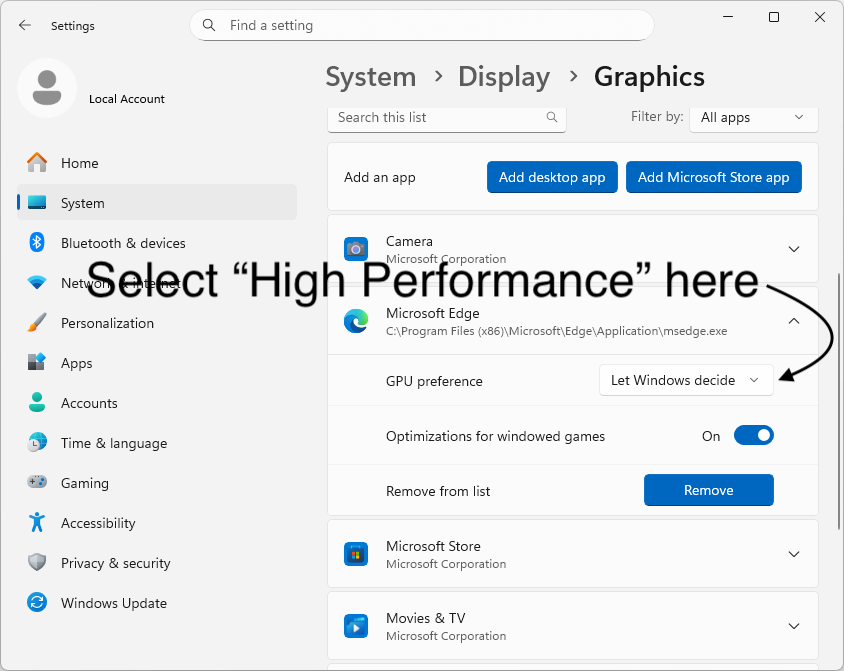
Ustaw w Windowsie szybki układ graficzny dla przeglądarki

Rozszerzenie Usuwanie wokalu wykonuje złożone obliczenia w czasie rzeczywistym, więc potrzebuje szybkiego układu graficznego, aby działać płynnie. Chociaż chodzi o dźwięk, nowoczesne przeglądarki wykorzystują układ graficzny w tle do przyspieszania ciężkich obliczeń i Usuwanie wokalu również tego potrzebuje.

Na niektórych komputerach, szczególnie laptopach, Windows może wybrać dla przeglądarki energooszczędny układ graficzny. To może powodować spowolnienia, zacinanie dźwięku albo całkowicie uniemożliwiać działanie rozszerzenia Usuwanie wokalu. Ten poradnik ustawia dla przeglądarki wysokowydajny układ graficzny.

Wykryta przeglądarka:

Ustaw Chrome tak, aby używał wysokowydajnego układu graficznego

1

Otwórz ustawienia Grafika

Otwórz ustawienia, klikając tutaj, albo przejdź do Ustawienia → System → Ekran → Grafika.

Na liście znajdź Google Chrome (może być potrzebne przewinięcie). Jeśli już go widzisz, przejdź od razu do kroku 3.
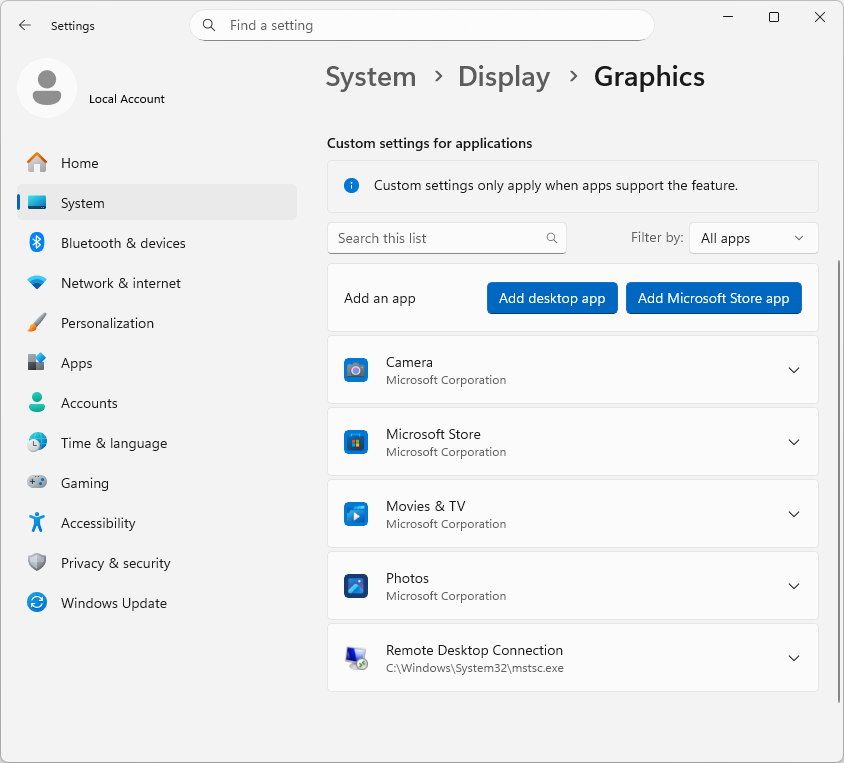
Ekran Ustawienia → System → Ekran → Grafika
2

Dodaj Chrome, jeśli nie ma go na liście

Jeśli Chrome nie ma na liście, kliknij Dodaj aplikację klasyczną i wybierz Google Chrome.

W razie potrzeby wklej tę ścieżkę i naciśnij Enter:

Dodawanie Google Chrome w ustawieniach grafiki Windows
3

Otwórz Opcje dla Chrome

Kliknij Google Chrome na liście, a potem wybierz Opcje.

Przycisk Opcje dla Google Chrome w ustawieniach grafiki Windows
4

Wybierz opcję Wysoka wydajność

Wybierz Wysoka wydajność, a potem kliknij Zapisz.

Jeśli widzisz więcej niż jeden układ graficzny, opcja wysokiej wydajności zwykle pokazuje mocniejszy układ dedykowany. Powinno pojawić się oznaczenie Current: High performance.
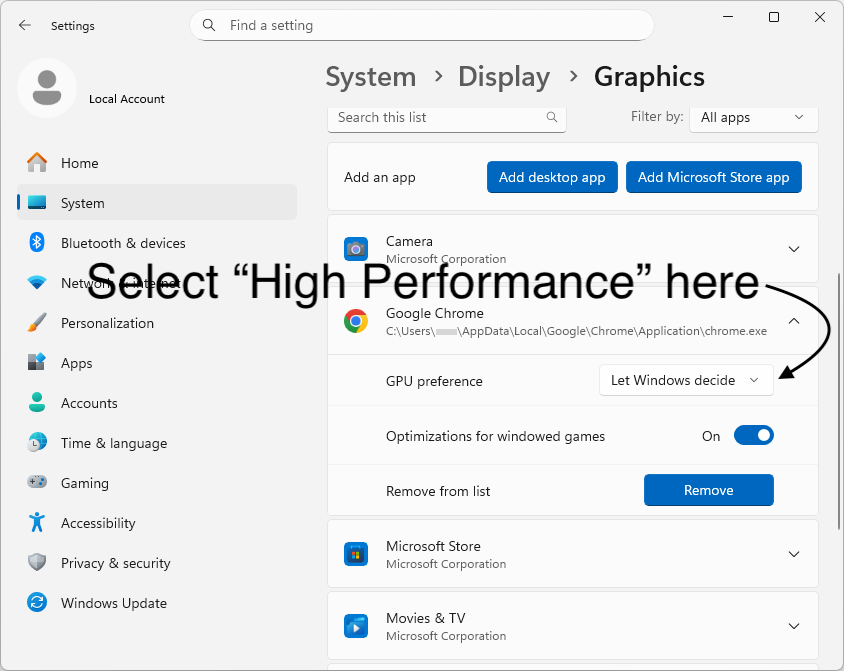
Wybór opcji Wysoka wydajność dla Google Chrome w Windows

Ustaw Edge tak, aby używał wysokowydajnego układu graficznego

1

Otwórz ustawienia Grafika

Otwórz ustawienia, klikając tutaj, albo przejdź do Ustawienia → System → Ekran → Grafika.

Na liście znajdź Microsoft Edge (może być potrzebne przewinięcie). Jeśli już go widzisz, przejdź od razu do kroku 3.

Ekran Ustawienia → System → Ekran → Grafika
2

Dodaj Edge, jeśli nie ma go na liście

Jeśli Edge nie ma na liście, kliknij Dodaj aplikację klasyczną i wybierz Microsoft Edge.

W razie potrzeby wklej tę ścieżkę i naciśnij Enter:

Dodawanie Microsoft Edge w ustawieniach grafiki Windows
3

Otwórz Opcje dla Edge

Kliknij Microsoft Edge na liście, a potem wybierz Opcje.

Przycisk Opcje dla Microsoft Edge w ustawieniach grafiki Windows
4

Wybierz opcję Wysoka wydajność

Wybierz Wysoka wydajność, a potem kliknij Zapisz.

Jeśli widzisz więcej niż jeden układ graficzny, opcja wysokiej wydajności zwykle pokazuje mocniejszy układ dedykowany. Powinno pojawić się oznaczenie Current: High performance.

Wybór opcji Wysoka wydajność dla Microsoft Edge w Windows

Wróć do strony głównej