Få Windows att använda det snabba grafikchipet för din webbläsare

Vocal Remover-tillägget utför tunga beräkningar i realtid och behöver därför ett snabbt grafikchip för att fungera smidigt. Även om det handlar om ljud använder moderna webbläsare grafikchipet i bakgrunden för att snabba upp tung beräkning, och Vocal Remover behöver också den kraften.

På vissa datorer, särskilt bärbara, kan Windows välja det strömsnåla grafikchipet för din webbläsare. Det kan orsaka fördröjning, hackigt ljud eller att Vocal Remover-tillägget slutar fungera helt. Den här guiden får Windows att använda det högpresterande grafikchipet för webbläsaren.

Upptäckt webbläsare:

Låt Chrome använda det högpresterande grafikchipet

1

Öppna Graphics-inställningar

Öppna inställningarna genom att klicka här, eller gå till Settings → System → Display → Graphics.

Leta efter Google Chrome i listan (du kan behöva skrolla). Om du ser den, gå direkt till steg 3.
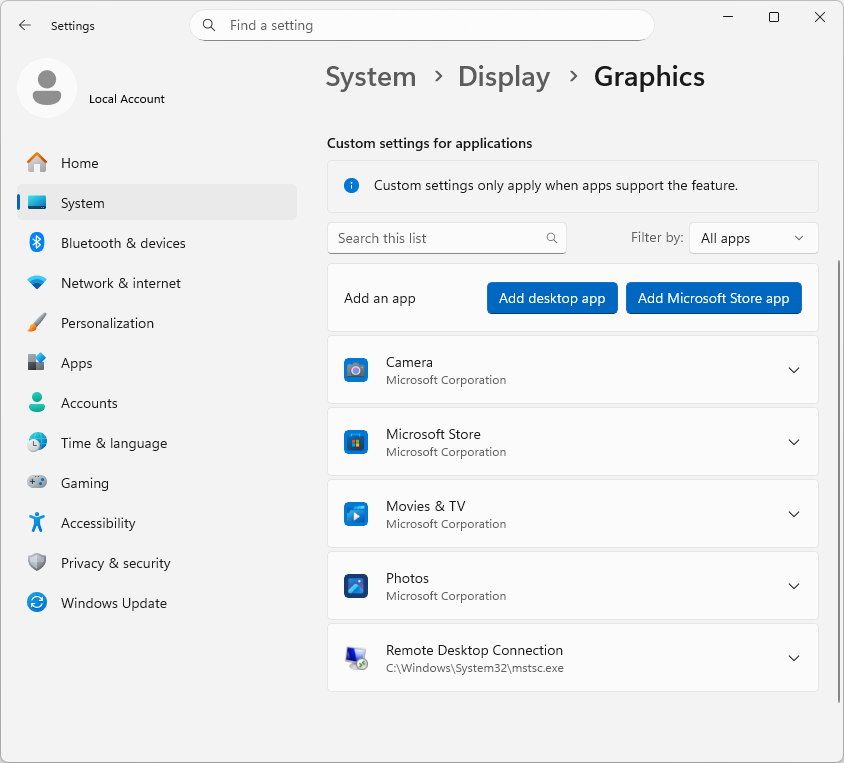
Skärmen Settings → System → Display → Graphics
2

Lägg till Chrome i listan (bara om den saknas)

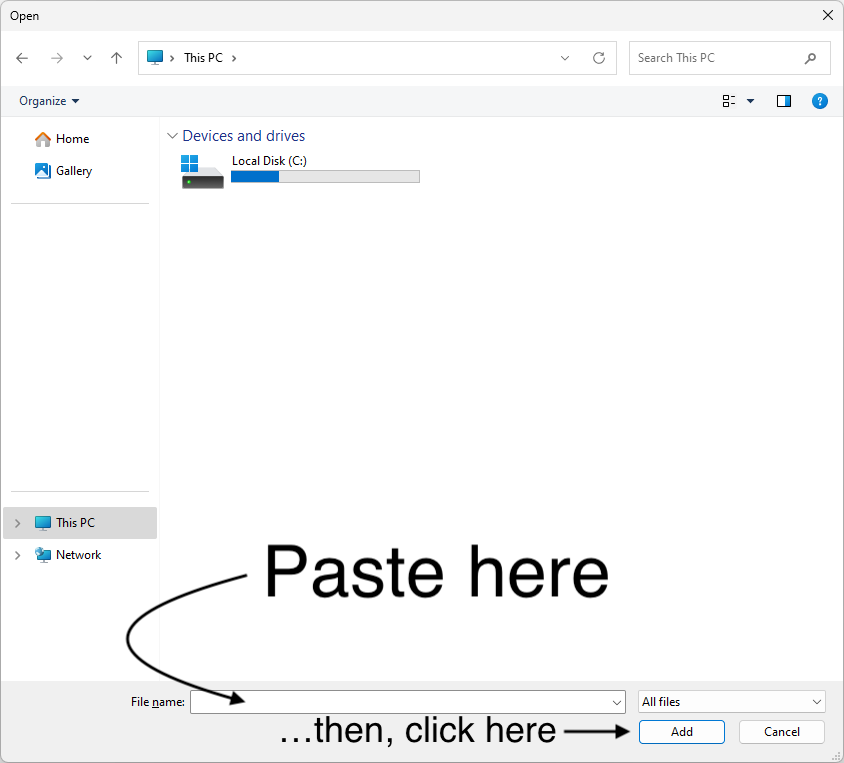
Om du inte ser Chrome där:

  1. Klicka på Add desktop app.
  2. Klistra in en av raderna nedan i rutan File name längst ned.
  3. Tryck på Enter eller klicka på Add.

Om första raden ger ett fel, prova nästa.

%LocalAppData%\Google\Chrome\Application\chrome.exe
C:\Program Files (x86)\Google\Chrome\Application\chrome.exe
C:\Program Files\Google\Chrome\Application\chrome.exe
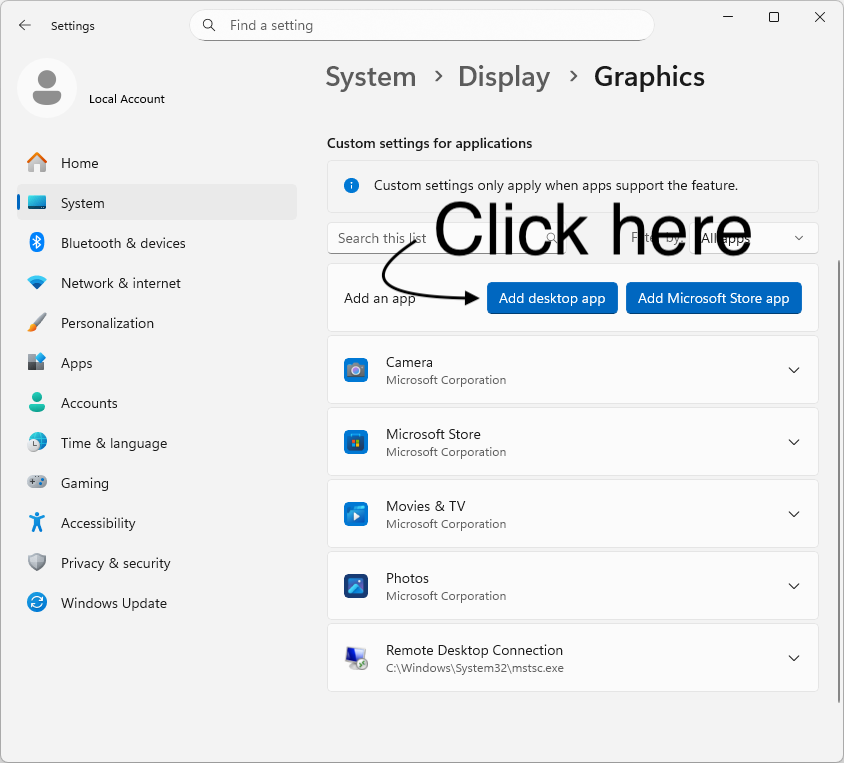
Skärmen Settings → System → Display → Graphics med markerad Add desktop app-knapp Filväljare med markerad filnamnsruta och knapp
3

Välj High Performance för Chrome

Hitta Google Chrome i listan (du kan behöva skrolla). Klicka på den och sätt GPU preference till High Performance.
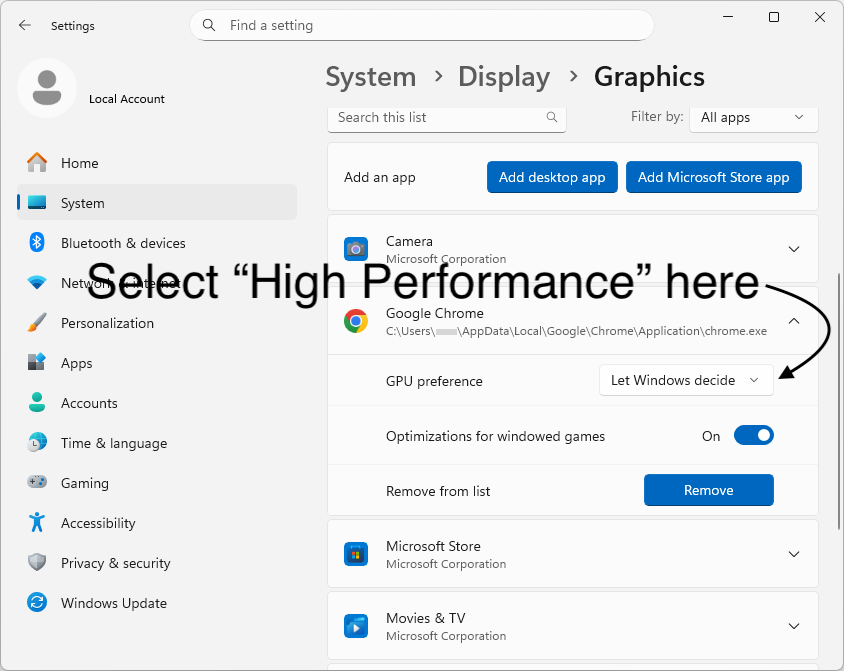
Skärmen Settings → System → Display → Graphics med Chrome markerat
4

Starta om webbläsaren och vid behov även datorn

Stäng Chrome och öppna den igen. Hjälper inte det, prova att starta om datorn.

Om du inte märker någon skillnad

  • Bärbar dator på batteri? Vissa bärbara datorer prioriterar fortfarande det strömsnåla grafikchipet när de kör på batteri. Prova att ansluta laddaren.
  • Uppdatera grafikdrivrutiner via appen från tillverkaren av ditt grafikchip (NVIDIA / AMD / Intel) eller via Windows Update.
  • Återställ Ställ tillbaka Chrome till Let Windows decide i Graphics-inställningar och gör sedan om stegen.
Låt Edge använda det högpresterande grafikchipet

1

Öppna Graphics-inställningar

Öppna inställningarna genom att klicka här, eller gå till Settings → System → Display → Graphics.

Leta efter Microsoft Edge i listan (du kan behöva skrolla). Om du ser den, gå direkt till steg 3.

Skärmen Settings → System → Display → Graphics
2

Lägg till Edge i listan (bara om den saknas)

Om du inte ser Edge där:

  1. Klicka på Add desktop app.
  2. Klistra in en av raderna nedan i rutan File name längst ned.
  3. Tryck på Enter eller klicka på Add.

Om första raden ger ett fel, prova nästa.

C:\Program Files (x86)\Microsoft\Edge\Application\msedge.exe
C:\Program Files\Microsoft\Edge\Application\msedge.exe
Skärmen Settings → System → Display → Graphics med markerad Add desktop app-knapp Filväljare med markerad filnamnsruta och knapp
3

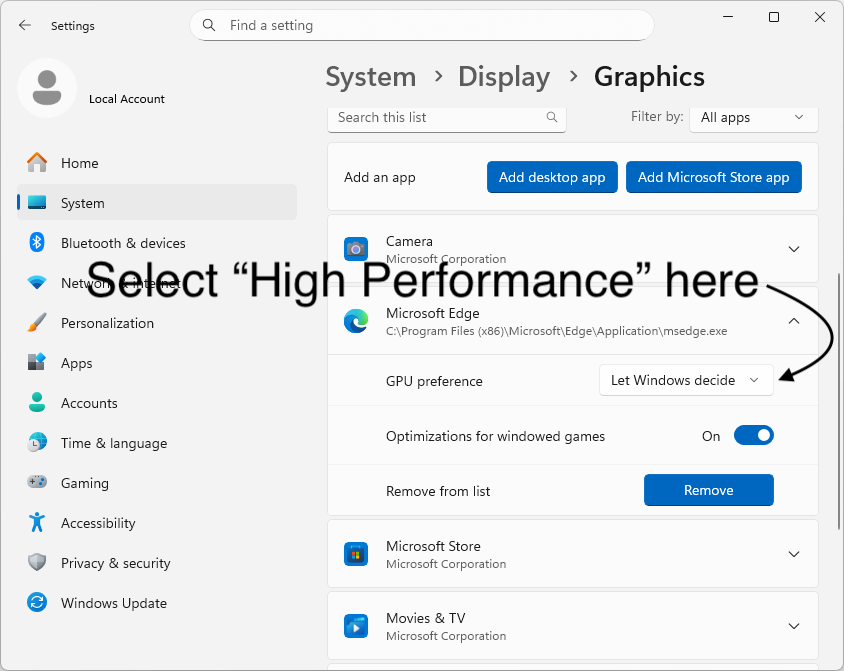
Välj High Performance för Edge

Hitta Microsoft Edge i listan (du kan behöva skrolla). Klicka på den och sätt GPU preference till High Performance.

Skärmen Settings → System → Display → Graphics med Edge markerat
4

Starta om webbläsaren och vid behov även datorn

Stäng Edge och öppna den igen. Hjälper inte det, prova att starta om datorn.

Om du inte märker någon skillnad

  • Bärbar dator på batteri? Vissa bärbara datorer prioriterar fortfarande det strömsnåla grafikchipet när de kör på batteri. Prova att ansluta laddaren.
  • Uppdatera grafikdrivrutiner via appen från tillverkaren av ditt grafikchip (NVIDIA / AMD / Intel) eller via Windows Update.
  • Återställ Ställ tillbaka Edge till Let Windows decide i Graphics-inställningar och gör sedan om stegen.

Tillbaka till startsidan