Как назначить Google Chrome высокопроизводительный графический процессор
1
Откройте настройки графики
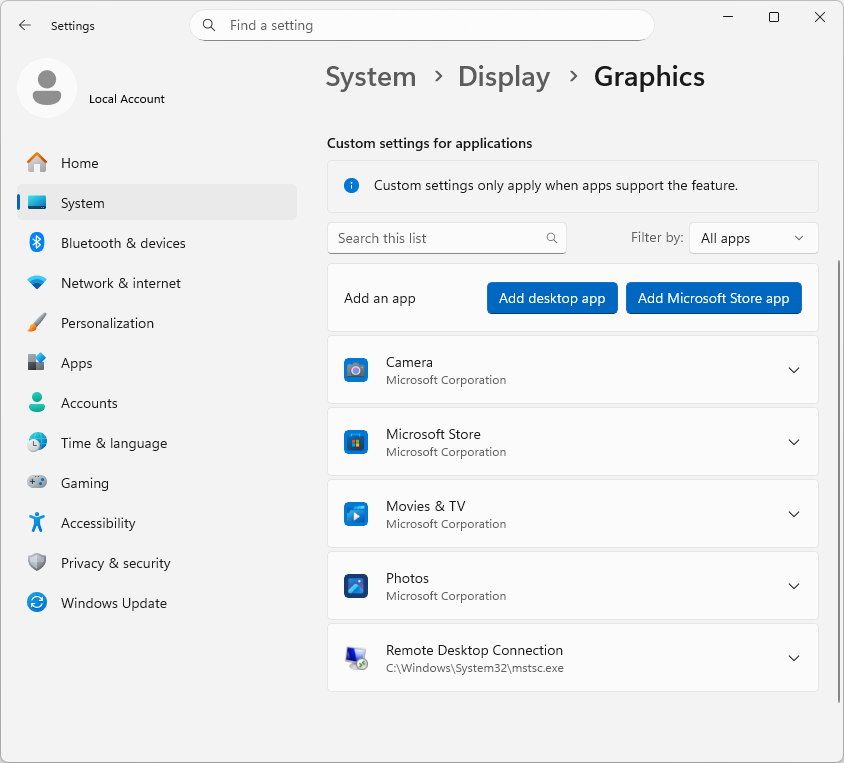
Откройте настройки по этой ссылке или перейдите в Параметры → Система → Дисплей → Графика.
В списке найдите Google Chrome (возможно, придётся прокрутить ниже). Если он уже есть, переходите к шагу 3.
2
Добавьте Chrome в список, если его там нет
Если Chrome нет в списке:
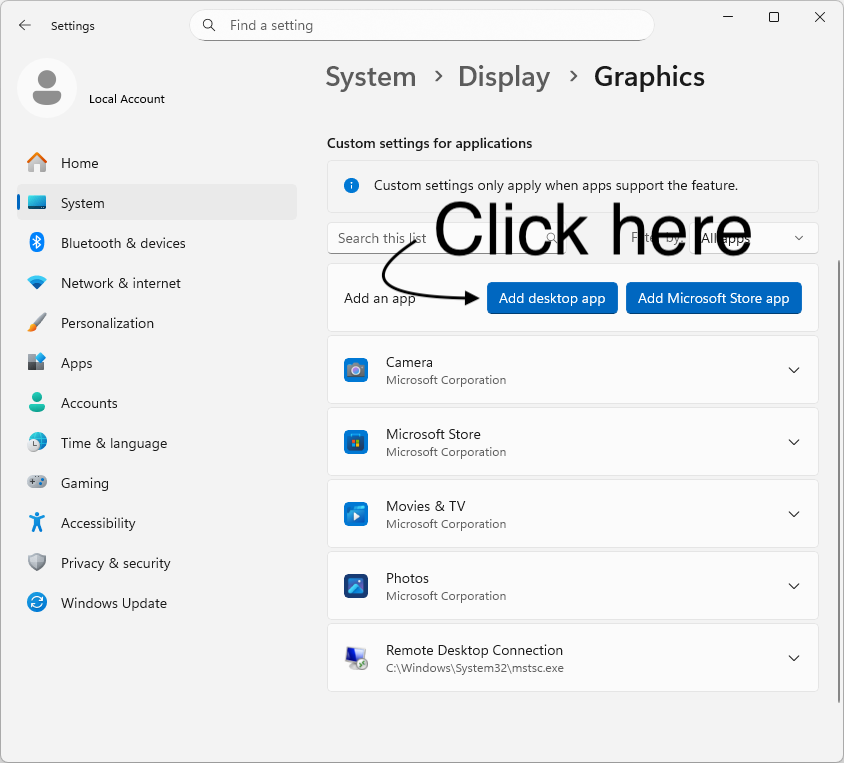
- Нажмите Добавить классическое приложение.
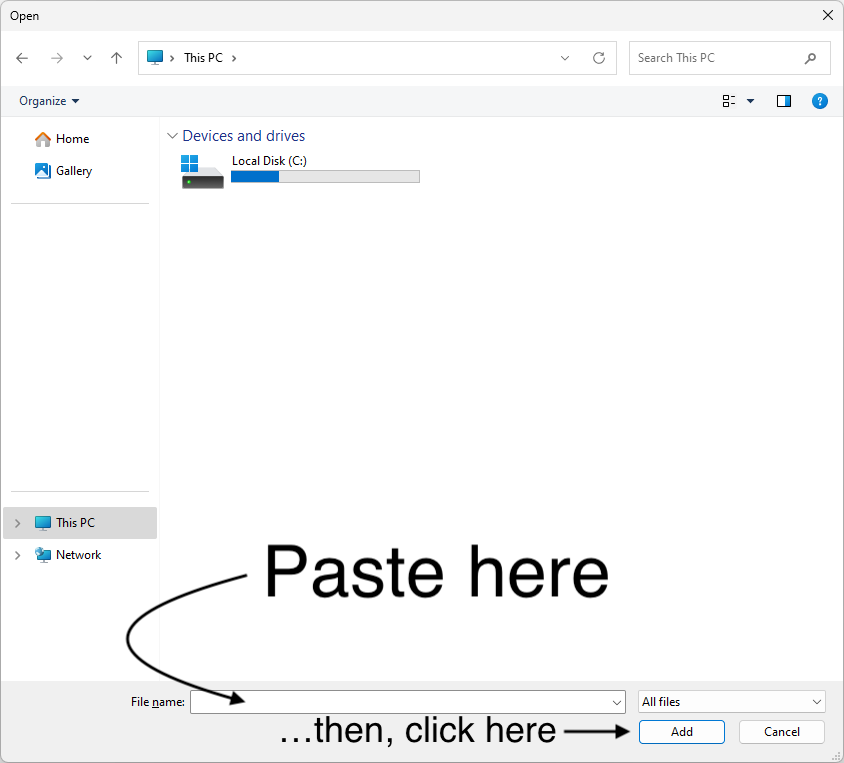
- Внизу, в поле Имя файла, вставьте одну из строк ниже.
- Нажмите Enter или кнопку Добавить.
Если первая строка не сработает, попробуйте следующую.
%LocalAppData%\Google\Chrome\Application\chrome.exe
C:\Program Files (x86)\Google\Chrome\Application\chrome.exe
C:\Program Files\Google\Chrome\Application\chrome.exe
3
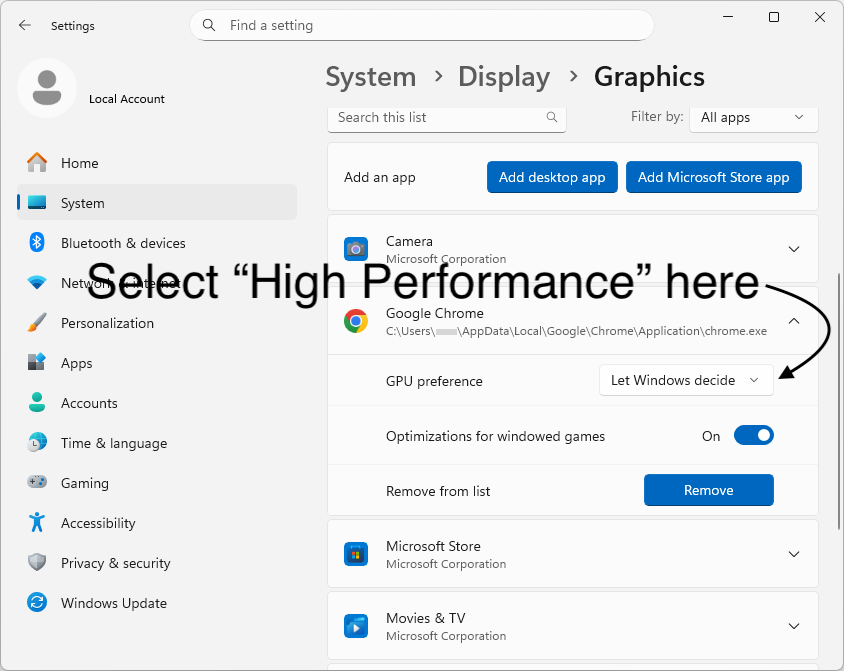
Выберите для Chrome режим «Высокопроизводительный»
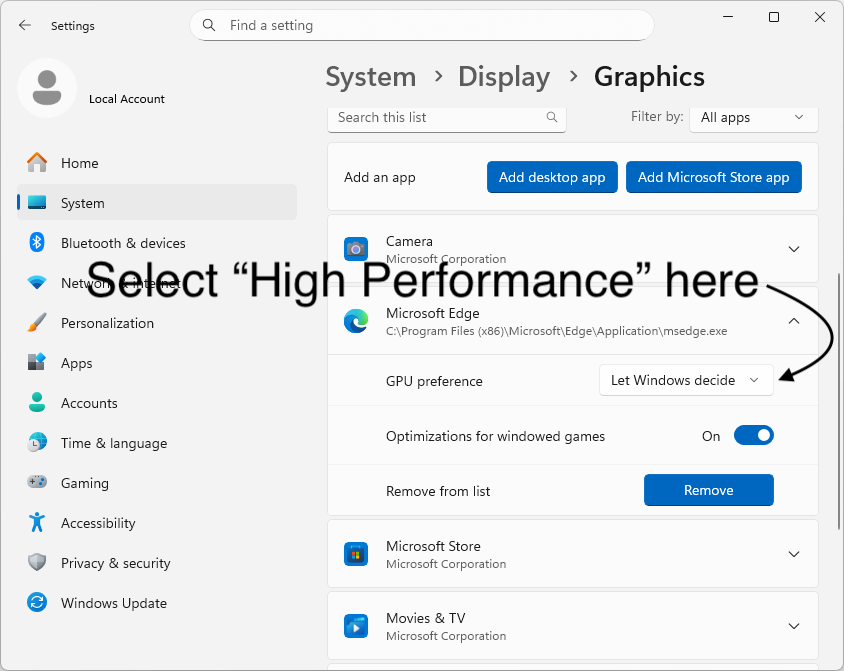
Найдите в списке Google Chrome, откройте Параметры приложения и в списке Параметры GPU выберите Высокопроизводительный вместо Разрешить Windows принимать решение.
4
Перезапустите браузер, а при необходимости и компьютер
Закройте Chrome и откройте его снова. Если это не помогло, перезагрузите компьютер.
Если ничего не изменилось
- Ноутбук работает от батареи? Некоторые ноутбуки всё равно предпочитают энергосберегающий графический процессор без питания от сети. Попробуйте подключить зарядку.
- Обновите графические драйверы через приложение производителя графики (NVIDIA / AMD / Intel) или через Windows Update.
- Сброс В настройках графики верните Chrome к режиму Разрешить Windows принимать решение, а затем повторите шаги.