Windows でブラウザーに高速 GPU を使わせる

ボーカル リムーバー拡張機能 は重い計算をリアルタイムで行うため、快適に動くには高速 GPU が必要です。音声の処理でも、最近のブラウザーは重い計算を速くするために GPU を使うので、ボーカル リムーバーにも重要です。

一部のパソコン、とくにノート PC では、ブラウザーに省電力 GPU が割り当てられることがあります。そのままだと重くなったり音が途切れたり、ボーカル リムーバーが正しく動かなくなったりします。このガイドでは、ブラウザーに高性能 GPU を使わせる設定を行います。

検出されたブラウザー:

Chrome に高性能 GPU を使わせる
1

グラフィック設定を開く

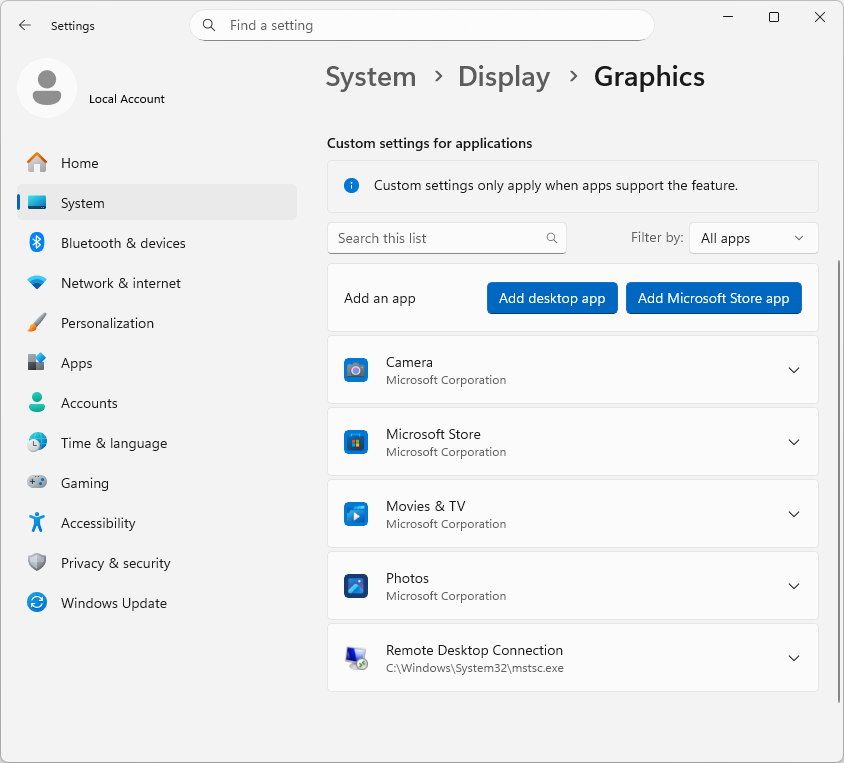
こちらのリンクから開くか、設定 → システム → ディスプレイ → グラフィック に進みます。

一覧の中から Google Chrome を探します(スクロールが必要な場合があります)。すでに見つかる場合は 手順 3 へ進んでください。

設定 → システム → ディスプレイ → グラフィック 画面
2

見当たらない場合は Chrome を追加する

Chrome が表示されない場合:

  1. デスクトップ アプリを追加 を押します。
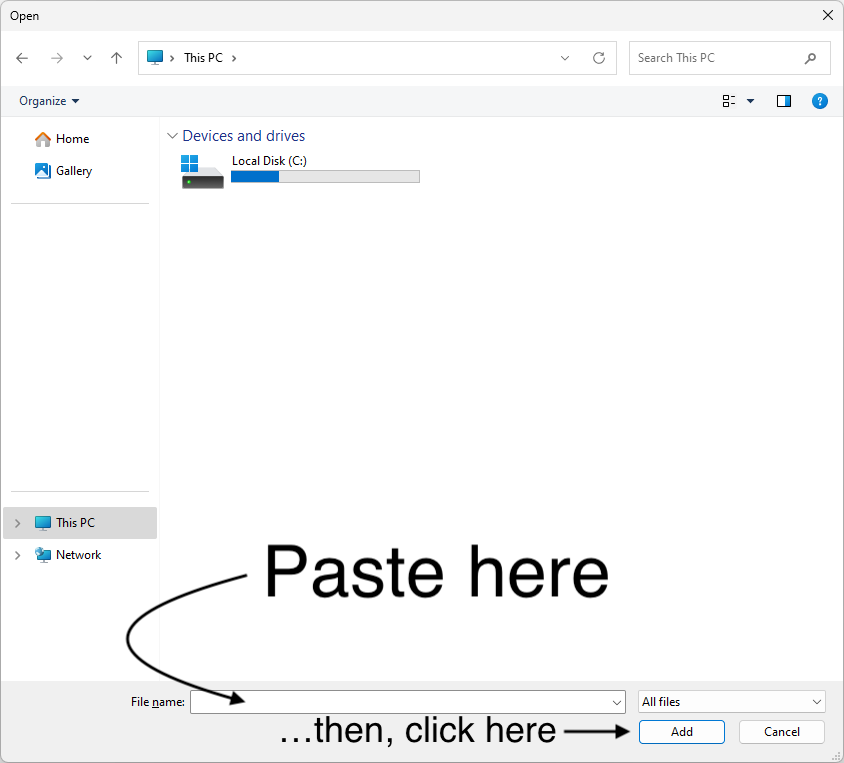
  2. 下の ファイル名 欄に、以下のいずれかのパス を貼り付けます。
  3. Enter を押すか、追加 を押します。

1 つ目のパスでエラーになる場合は次を試してください。

%LocalAppData%\Google\Chrome\Application\chrome.exe
C:\Program Files (x86)\Google\Chrome\Application\chrome.exe
C:\Program Files\Google\Chrome\Application\chrome.exe
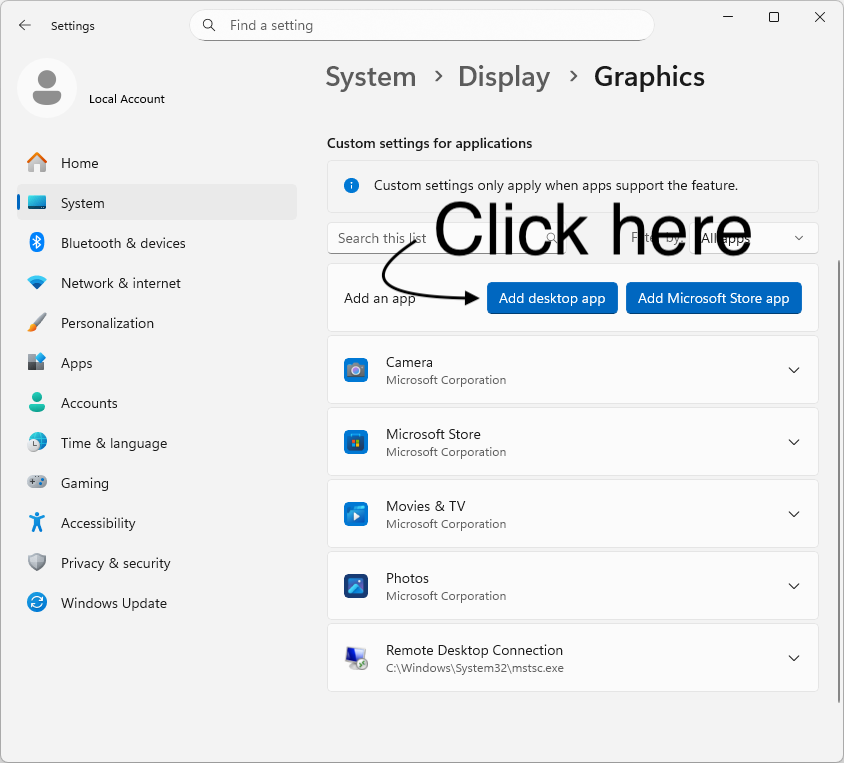
グラフィック設定で デスクトップ アプリを追加 ボタンが強調された画面 ファイル名欄が強調されたファイル選択画面
3

Chrome で 高パフォーマンス を選ぶ

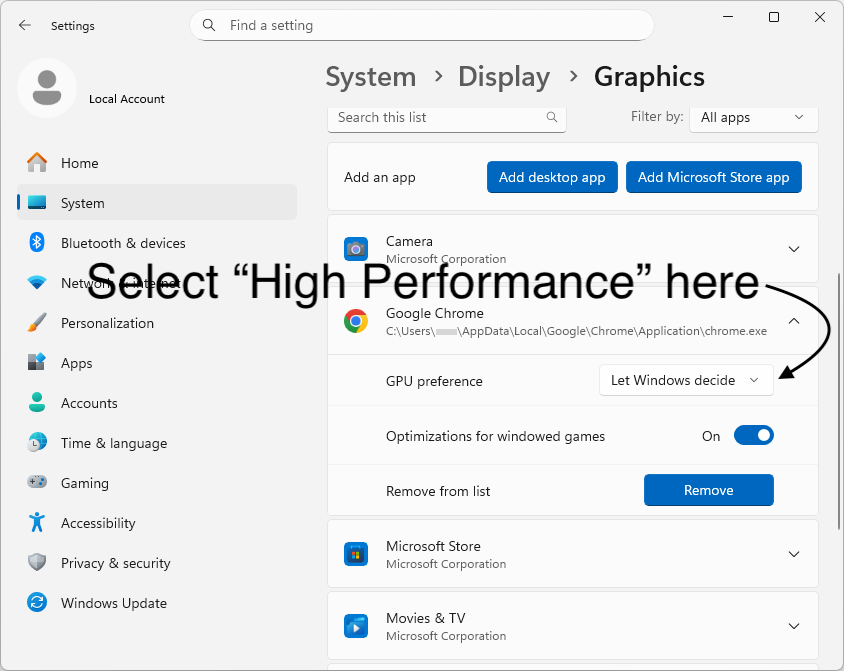
一覧で Google Chrome を見つけて オプション を開き、GPU の設定高パフォーマンス にします。

Google Chrome が強調されたグラフィック設定画面
4

ブラウザーを再起動し、必要なら PC も再起動する

Chrome を閉じて開き直してください。改善しない場合はパソコンを再起動します。

変化がないとき

  • バッテリー駆動中? ノート PC によっては、バッテリー時に省電力 GPU を優先し続けることがあります。電源に接続して試してください。
  • GPU ドライバーを更新 GPU メーカーのアプリ(NVIDIA / AMD / Intel)または Windows Update から更新します。
  • 設定を戻す グラフィック設定で Chrome を Windows に任せる に戻してから、もう一度手順を行ってください。
Edge に高性能 GPU を使わせる

1

グラフィック設定を開く

こちらのリンクから開くか、設定 → システム → ディスプレイ → グラフィック に進みます。

一覧の中から Microsoft Edge を探します(スクロールが必要な場合があります)。すでに見つかる場合は 手順 3 へ進んでください。

設定 → システム → ディスプレイ → グラフィック 画面
2

見当たらない場合は Edge を追加する

Edge が表示されない場合:

  1. デスクトップ アプリを追加 を押します。
  2. 下の ファイル名 欄に、以下のいずれかのパス を貼り付けます。
  3. Enter を押すか、追加 を押します。

1 つ目のパスでエラーになる場合は次を試してください。

C:\Program Files (x86)\Microsoft\Edge\Application\msedge.exe
C:\Program Files\Microsoft\Edge\Application\msedge.exe
グラフィック設定で デスクトップ アプリを追加 ボタンが強調された画面 ファイル名欄が強調されたファイル選択画面
3

Edge で 高パフォーマンス を選ぶ

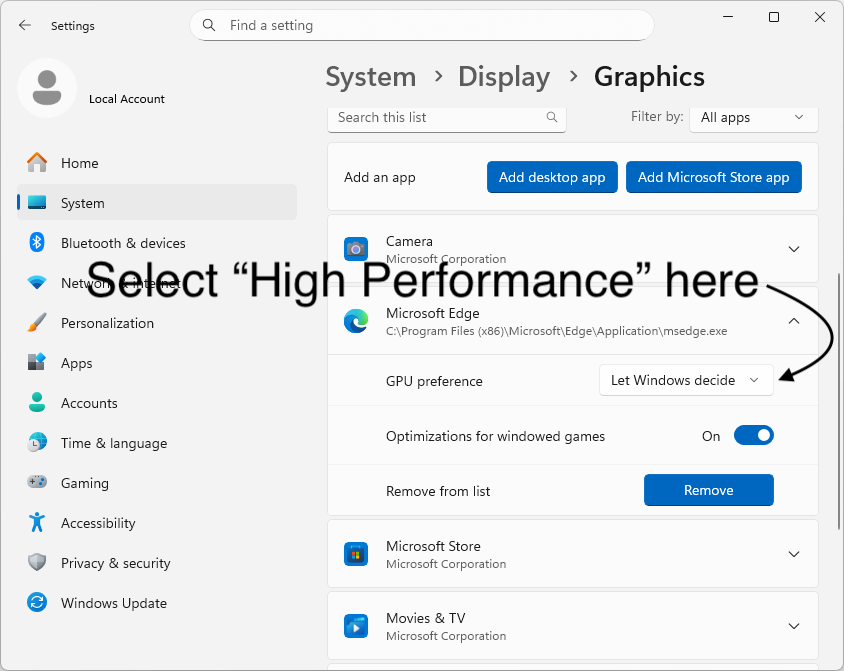
一覧で Microsoft Edge を見つけて オプション を開き、GPU の設定高パフォーマンス にします。

Microsoft Edge が強調されたグラフィック設定画面
4

ブラウザーを再起動し、必要なら PC も再起動する

Edge を閉じて開き直してください。改善しない場合はパソコンを再起動します。

変化がないとき

  • バッテリー駆動中? ノート PC によっては、バッテリー時に省電力 GPU を優先し続けることがあります。電源に接続して試してください。
  • GPU ドライバーを更新 GPU メーカーのアプリ(NVIDIA / AMD / Intel)または Windows Update から更新します。
  • 設定を戻す グラフィック設定で Edge を Windows に任せる に戻してから、もう一度手順を行ってください。

ホームへ戻る