Configura Chrome para usar la gráfica de alto rendimiento
1
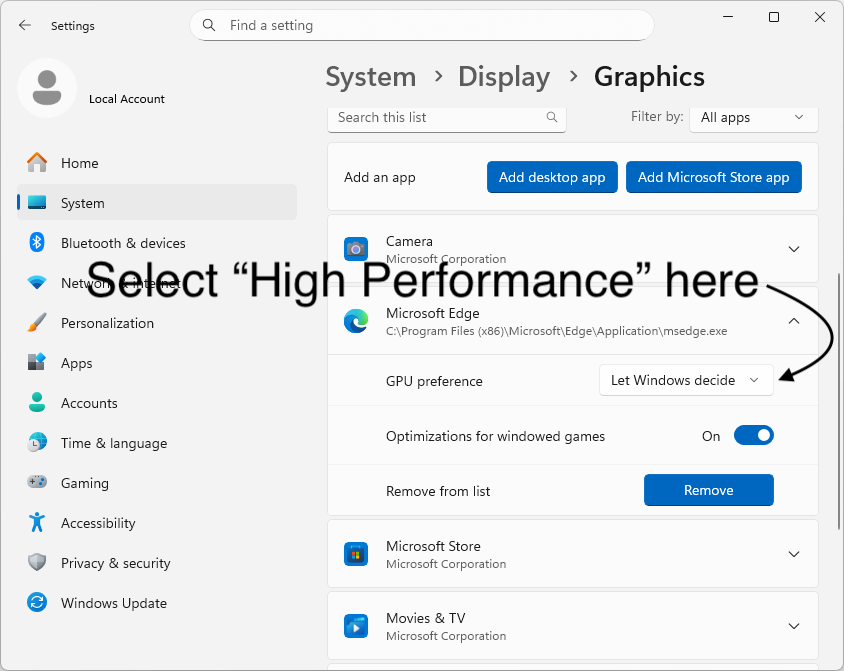
Abre la configuración de Gráficos
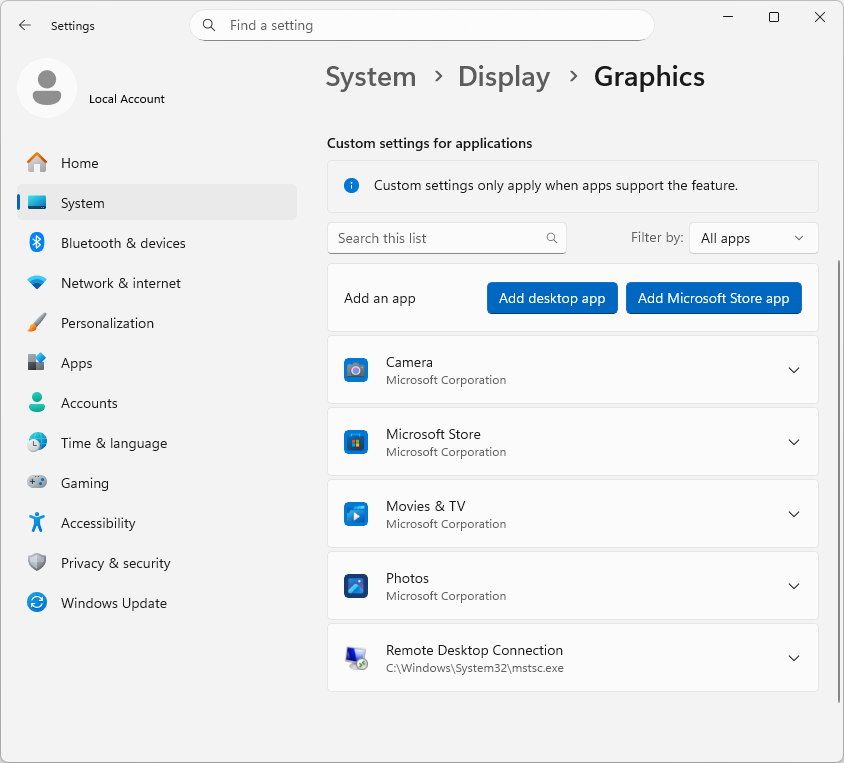
Abre la configuración desde este enlace o ve a Configuración → Sistema → Pantalla → Gráficos.
En la lista busca Google Chrome (puede que necesites desplazarte). Si ya aparece, ve al Paso 3.
2
Agrega Chrome a la lista si no aparece
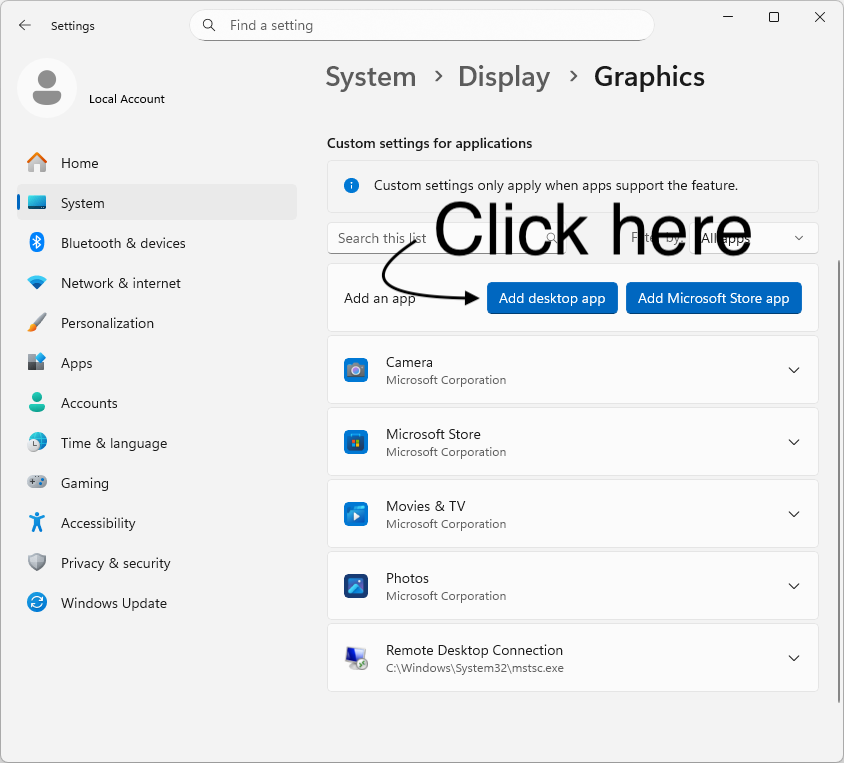
Si no ves Chrome allí:
- Haz clic en Agregar aplicación de escritorio.
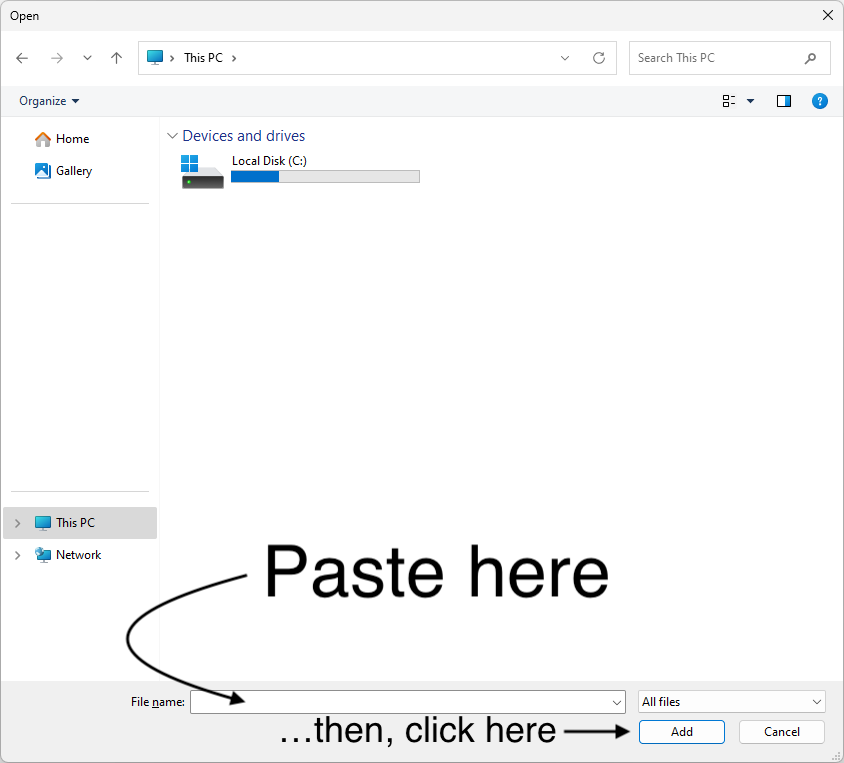
- Abajo, en el campo Nombre de archivo, pega una de las rutas de abajo.
- Pulsa Enter o haz clic en Agregar.
Si la primera ruta da error, prueba la siguiente.
%LocalAppData%\Google\Chrome\Application\chrome.exe
C:\Program Files (x86)\Google\Chrome\Application\chrome.exe
C:\Program Files\Google\Chrome\Application\chrome.exe
3
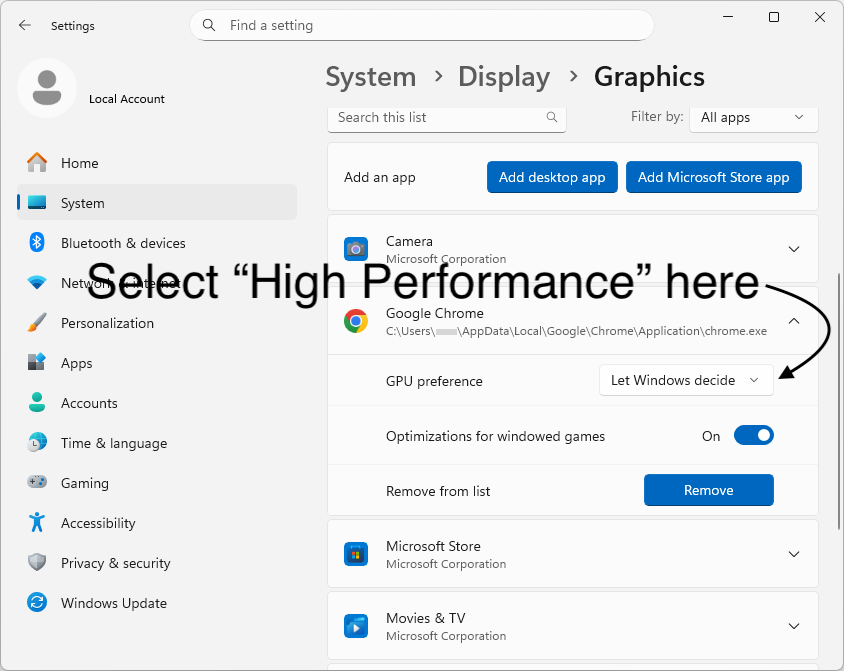
Elige Alto rendimiento para Chrome
Encuentra Google Chrome en la lista, abre las Opciones de la app y configura Preferencia de GPU en Alto rendimiento.
4
Reinicia el navegador y, si hace falta, la computadora
Cierra Chrome y vuelve a abrirlo. Si no ayuda, prueba reiniciando la computadora.
Si no notas diferencia
- ¿Portátil con batería? En algunos portátiles Windows sigue prefiriendo la gráfica de ahorro de energía cuando no está conectado. Prueba enchufándolo a la corriente.
- Actualiza los drivers gráficos desde la app del fabricante de la GPU (NVIDIA / AMD / Intel) o con Windows Update.
- Restablece En la configuración de Gráficos vuelve a poner Chrome en Dejar que Windows decida y repite los pasos.