Laat Chrome de krachtige grafische chip gebruiken
1
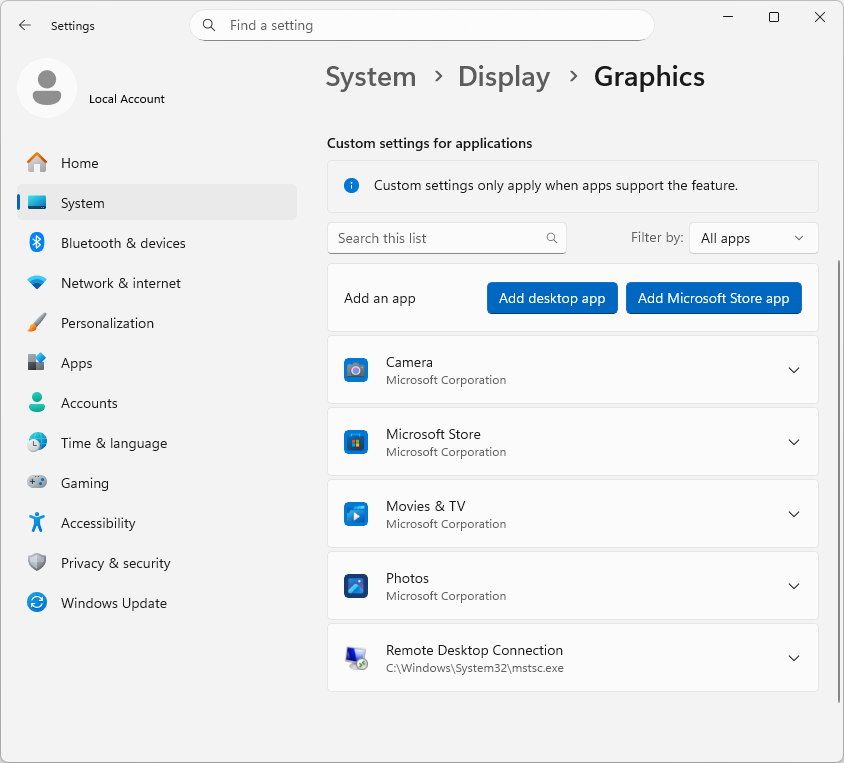
Open Graphics-instellingen
Open de instellingen door hier te klikken, of ga naar Settings → System → Display → Graphics.
Zoek in de lijst naar Google Chrome (mogelijk moet je scrollen). Zie je het al staan, ga dan meteen naar stap 3.
2
Voeg Chrome toe aan de lijst (alleen als het ontbreekt)
Als je Chrome daar niet ziet:
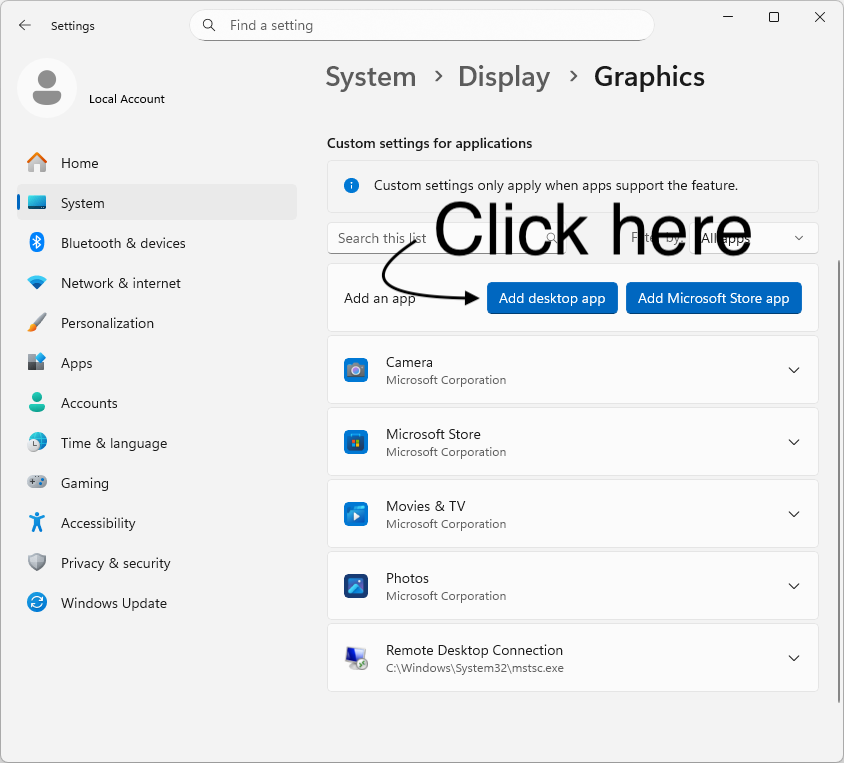
- Klik op Add desktop app.
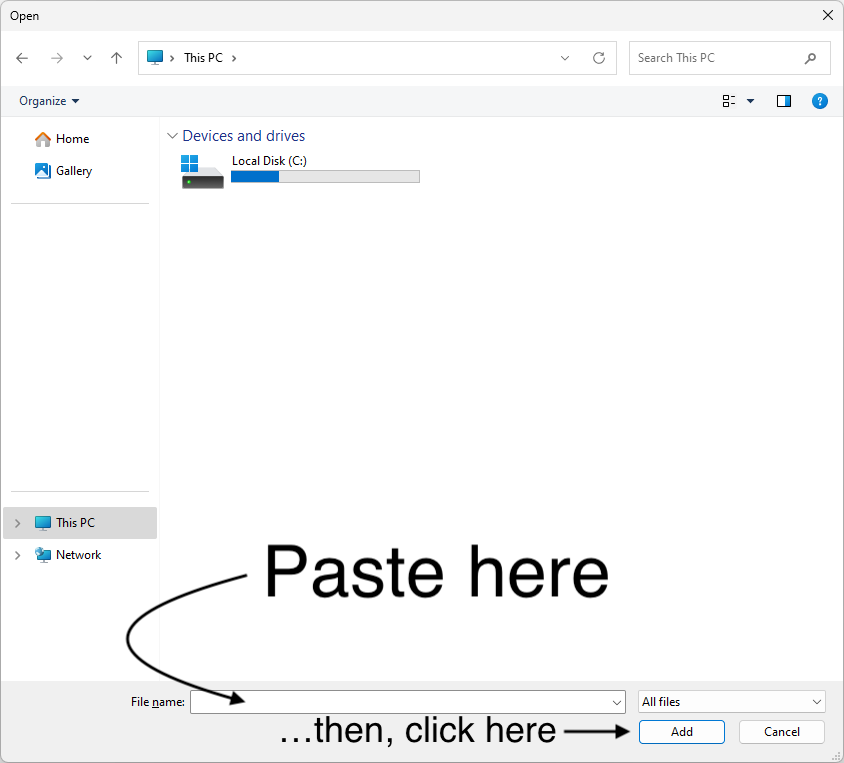
- Plak onderaan in het vak File name een van de onderstaande regels.
- Druk op Enter of klik op Add.
Geeft de eerste regel een fout, probeer dan de volgende.
%LocalAppData%\Google\Chrome\Application\chrome.exe
C:\Program Files (x86)\Google\Chrome\Application\chrome.exe
C:\Program Files\Google\Chrome\Application\chrome.exe
3
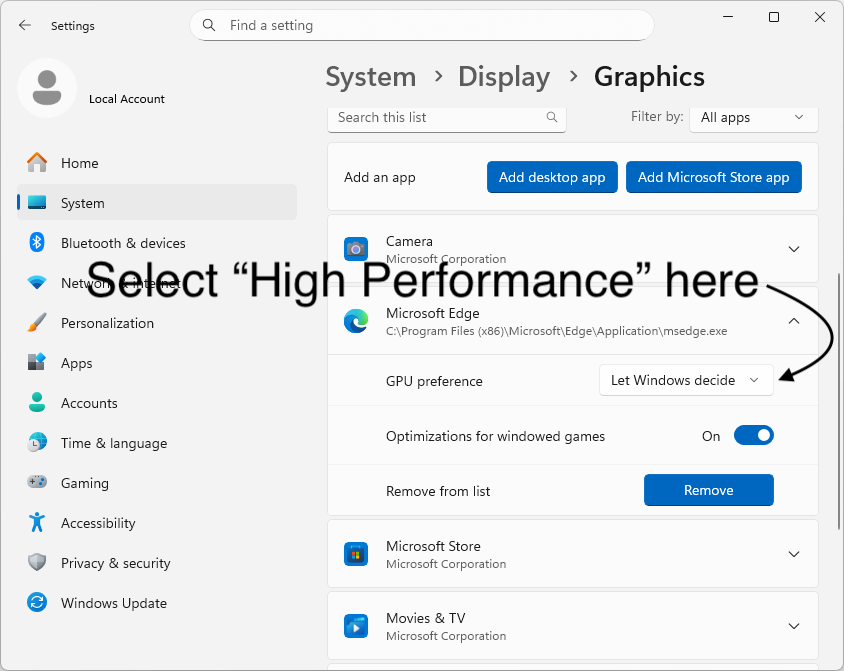
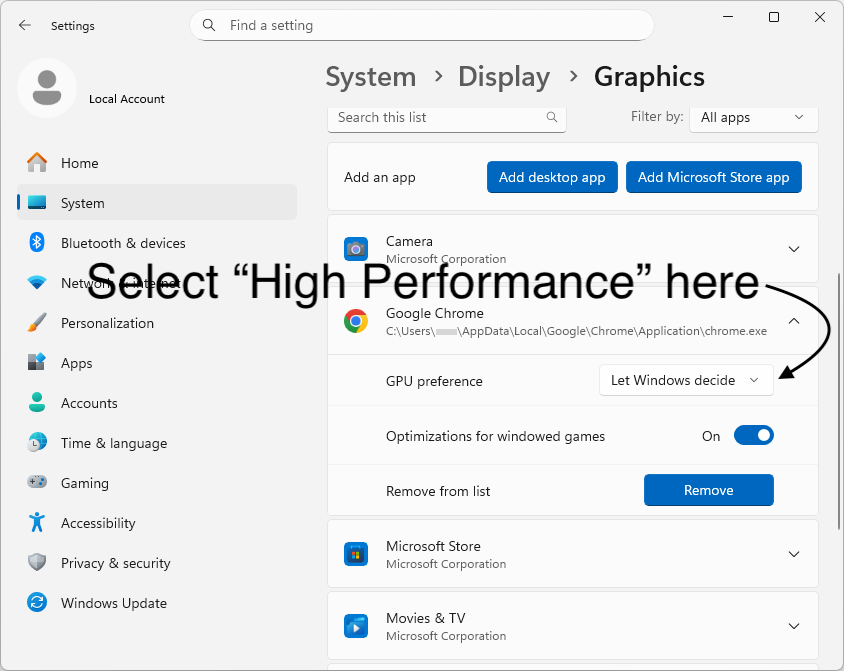
Kies High Performance voor Chrome
Zoek Google Chrome in de lijst (mogelijk moet je scrollen). Klik erop en zet GPU preference op High Performance.
4
Start de browser opnieuw en zo nodig ook je computer
Sluit Chrome en open het opnieuw. Helpt dat niet, probeer dan je computer opnieuw op te starten.
Als je geen verschil ziet
- Laptop op batterij? Sommige laptops geven op batterij alsnog voorrang aan de zuinige grafische chip. Probeer de stroomadapter aan te sluiten.
- Update grafische drivers via de app van de maker van je grafische chip (NVIDIA / AMD / Intel) of via Windows Update.
- Reset Zet Chrome in Graphics-instellingen terug op Let Windows decide en doorloop daarna de stappen opnieuw.