Få Windows til å bruke det raske grafikkortet for nettleseren

Vocal Remover-utvidelsen gjør tunge beregninger i sanntid og trenger derfor et raskt grafikkort for å fungere jevnt. Selv om dette handler om lyd, bruker moderne nettlesere grafikkortet i bakgrunnen for å gjøre tungt regnearbeid raskere, og Vocal Remover trenger også den ytelsen.

På noen datamaskiner, særlig bærbare, kan Windows velge det strømsparende grafikkortet for nettleseren. Det kan føre til treghet, hakkete lyd eller at Vocal Remover-utvidelsen slutter å fungere helt. Denne guiden får Windows til å bruke det høyytelses grafikkortet for nettleseren.

Oppdaget nettleser:

La Chrome bruke det høyytelses grafikkortet

1

Åpne Graphics-innstillinger

Åpne innstillingene ved å klikke her, eller gå til Settings → System → Display → Graphics.

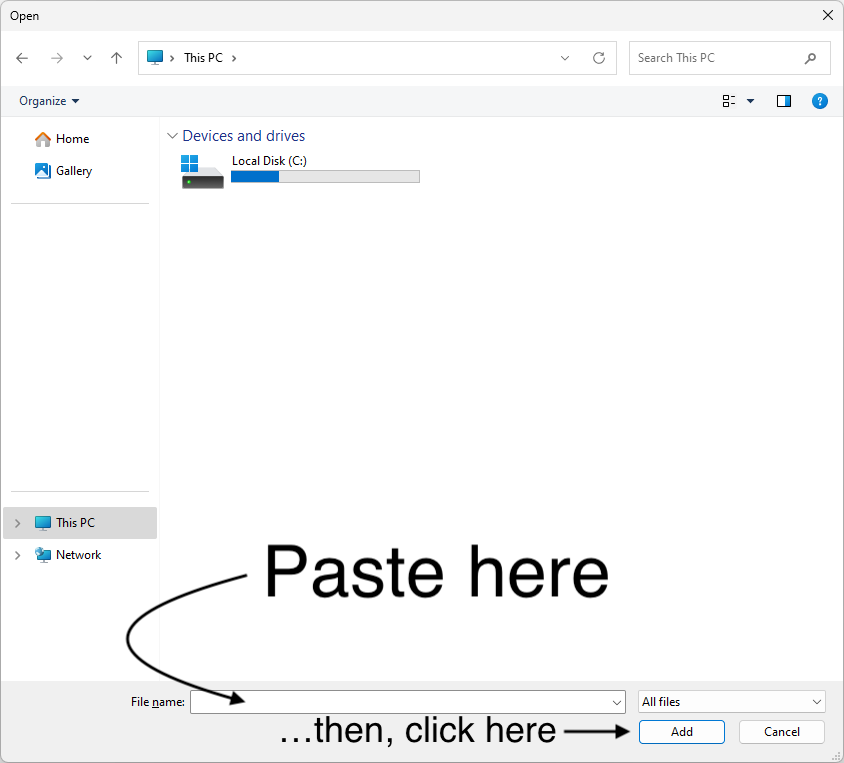
Se etter Google Chrome i listen (du må kanskje scrolle). Hvis du ser den, kan du gå rett til trinn 3.
Skjermen Settings → System → Display → Graphics
2

Legg til Chrome i listen (bare hvis den mangler)

Hvis du ikke ser Chrome der:

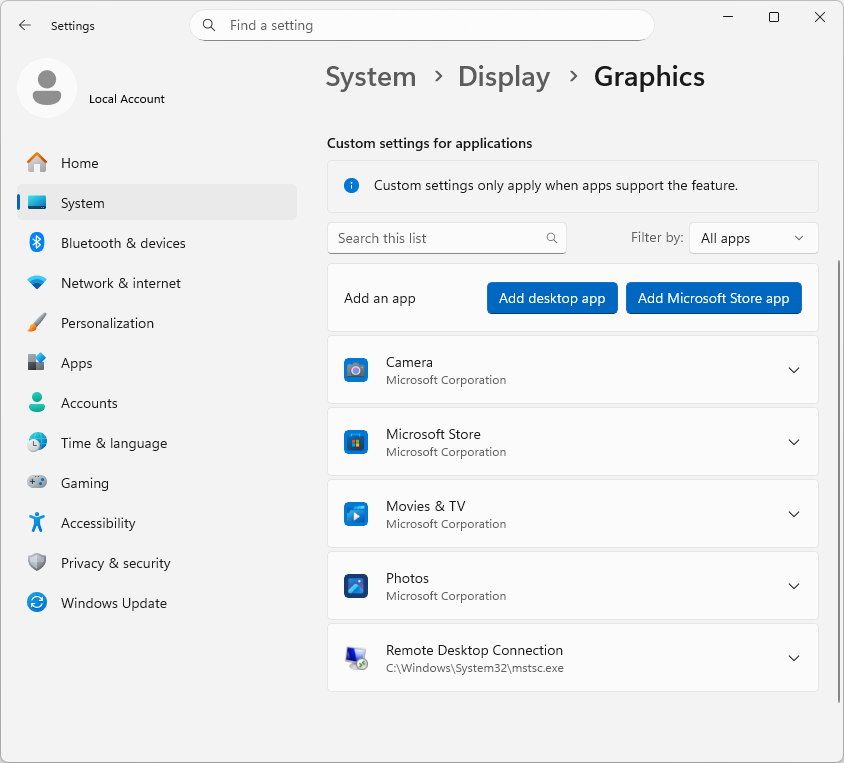
  1. Klikk på Add desktop app.
  2. Lim inn en av linjene nedenfor i feltet File name nederst.
  3. Trykk Enter eller klikk Add.

Hvis første linje gir en feil, prøv den neste.

%LocalAppData%\Google\Chrome\Application\chrome.exe
C:\Program Files (x86)\Google\Chrome\Application\chrome.exe
C:\Program Files\Google\Chrome\Application\chrome.exe
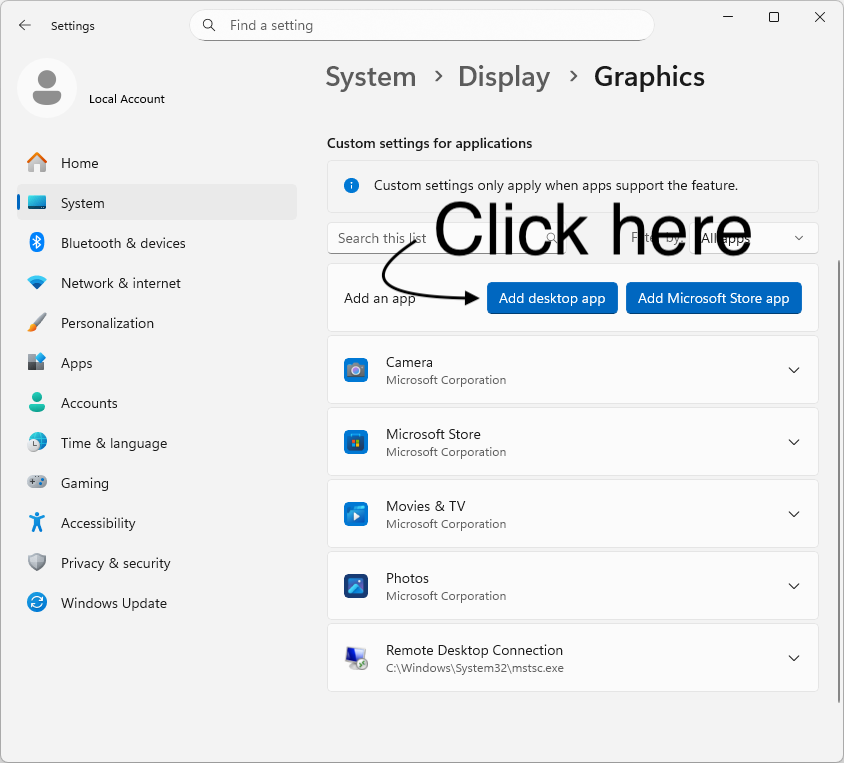
Skjermen Settings → System → Display → Graphics med uthevet Add desktop app-knapp Filvelger med uthevet filnavnfelt og knapp
3

Velg High Performance for Chrome

Finn Google Chrome i listen (du må kanskje scrolle). Klikk på den og sett GPU preference til High Performance.
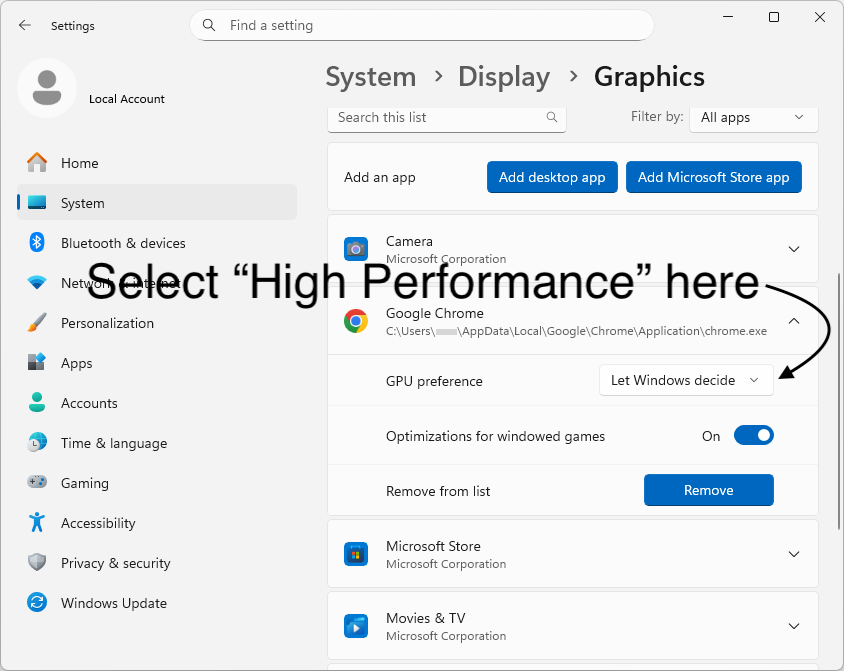
Skjermen Settings → System → Display → Graphics med Chrome uthevet
4

Start nettleseren på nytt, og om nødvendig også datamaskinen

Lukk Chrome og åpne den igjen. Hvis det ikke hjelper, prøv å starte datamaskinen på nytt.

Hvis du ikke merker noen forskjell

  • Bærbar på batteri? Noen bærbare maskiner prioriterer fortsatt det strømsparende grafikkortet på batteri. Prøv å koble til laderen.
  • Oppdater grafikkdrivere via appen fra produsenten av grafikkortet (NVIDIA / AMD / Intel) eller gjennom Windows Update.
  • Tilbakestill Sett Chrome tilbake til Let Windows decide i Graphics-innstillinger, og gjør deretter stegene på nytt.
La Edge bruke det høyytelses grafikkortet

1

Åpne Graphics-innstillinger

Åpne innstillingene ved å klikke her, eller gå til Settings → System → Display → Graphics.

Se etter Microsoft Edge i listen (du må kanskje scrolle). Hvis du ser den, kan du gå rett til trinn 3.

Skjermen Settings → System → Display → Graphics
2

Legg til Edge i listen (bare hvis den mangler)

Hvis du ikke ser Edge der:

  1. Klikk på Add desktop app.
  2. Lim inn en av linjene nedenfor i feltet File name nederst.
  3. Trykk Enter eller klikk Add.

Hvis første linje gir en feil, prøv den neste.

C:\Program Files (x86)\Microsoft\Edge\Application\msedge.exe
C:\Program Files\Microsoft\Edge\Application\msedge.exe
Skjermen Settings → System → Display → Graphics med uthevet Add desktop app-knapp Filvelger med uthevet filnavnfelt og knapp
3

Velg High Performance for Edge

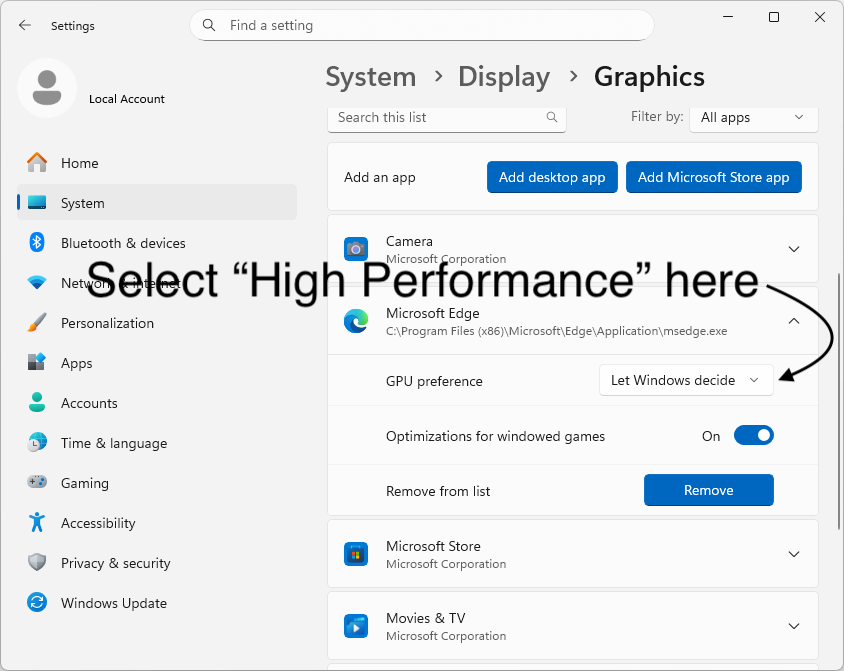
Finn Microsoft Edge i listen (du må kanskje scrolle). Klikk på den og sett GPU preference til High Performance.

Skjermen Settings → System → Display → Graphics med Edge uthevet
4

Start nettleseren på nytt, og om nødvendig også datamaskinen

Lukk Edge og åpne den igjen. Hvis det ikke hjelper, prøv å starte datamaskinen på nytt.

Hvis du ikke merker noen forskjell

  • Bærbar på batteri? Noen bærbare maskiner prioriterer fortsatt det strømsparende grafikkortet på batteri. Prøv å koble til laderen.
  • Oppdater grafikkdrivere via appen fra produsenten av grafikkortet (NVIDIA / AMD / Intel) eller gjennom Windows Update.
  • Tilbakestill Sett Edge tilbake til Let Windows decide i Graphics-innstillinger, og gjør deretter stegene på nytt.

Tilbake til startsiden