讓 Windows 替瀏覽器使用速度更快的顯示晶片

Vocal Remover 擴充功能 需要即時做大量運算,所以要靠效能較好的顯示晶片才會順暢。雖然這是音訊處理,但現代瀏覽器會在背後使用顯示晶片來加速重度運算,而 Vocal Remover 也需要這部分效能。

在某些電腦上,尤其是筆電,Windows 可能會替瀏覽器選到省電顯示晶片。這會造成延遲、爆音,甚至讓 Vocal Remover 擴充功能完全無法運作。這份指南會帶你把瀏覽器改成使用高效能顯示晶片。

偵測到的瀏覽器:

設定 Chrome 使用高效能顯示晶片

1

開啟 Graphics 設定

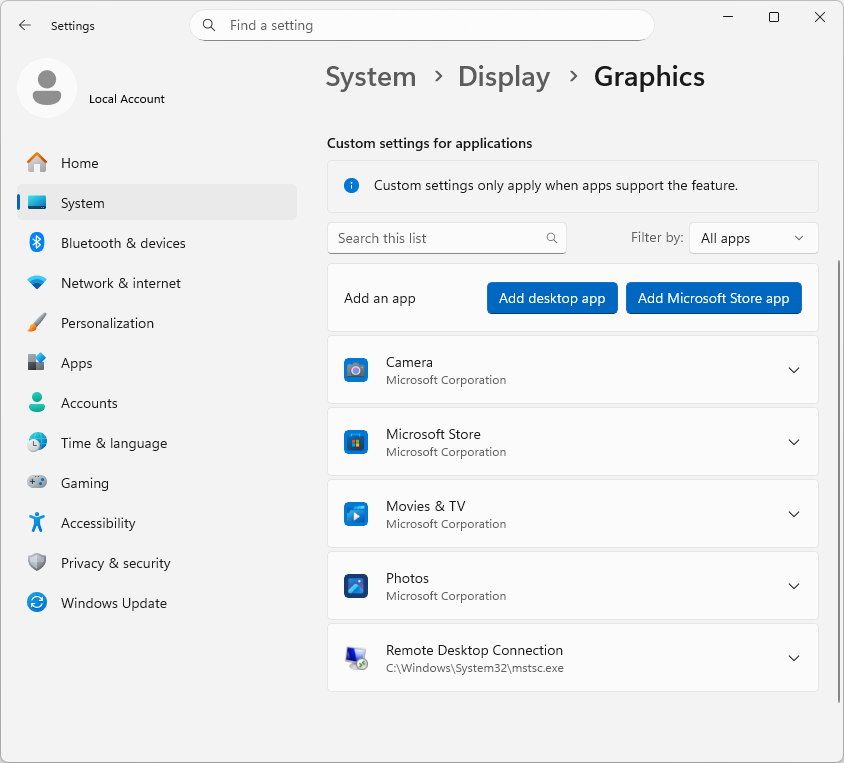
按這裡直接開啟,或依序進入 Settings → System → Display → Graphics

在清單中找到 Google Chrome(可能需要往下捲動)。如果已經看得到,請直接跳到 步驟 3

Settings → System → Display → Graphics 畫面
2

把 Chrome 加進清單(僅在找不到時)

如果清單裡沒有 Chrome:

  1. 點選 Add desktop app
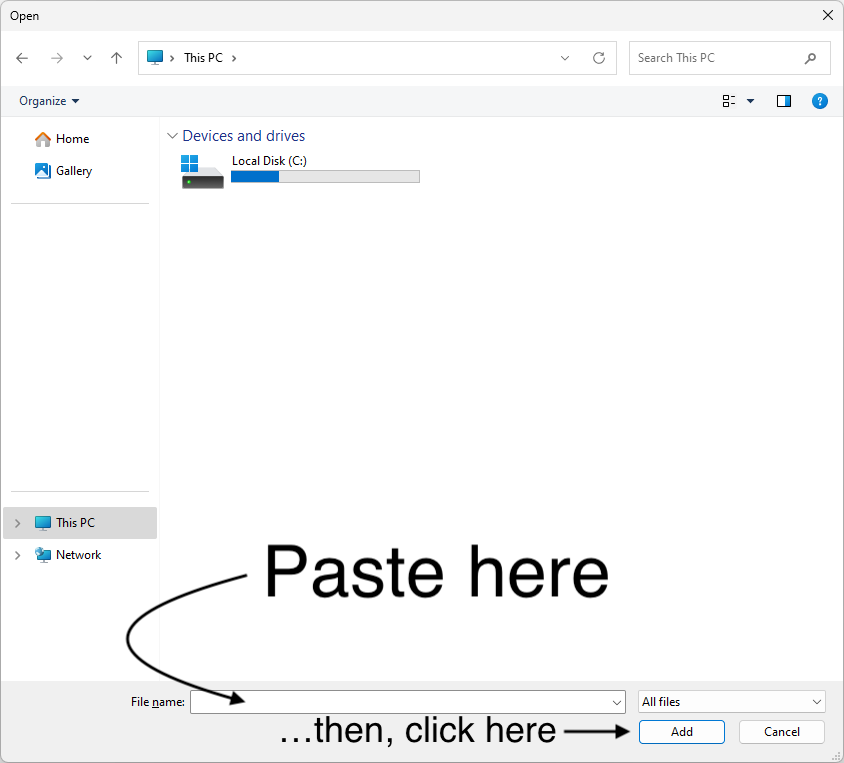
  2. 在底部的 File name 欄位中,貼上下面其中一行路徑。
  3. 按下 Enter,或點選 Add

如果第一行出現錯誤,就試下一行。

%LocalAppData%\Google\Chrome\Application\chrome.exe
C:\Program Files (x86)\Google\Chrome\Application\chrome.exe
C:\Program Files\Google\Chrome\Application\chrome.exe
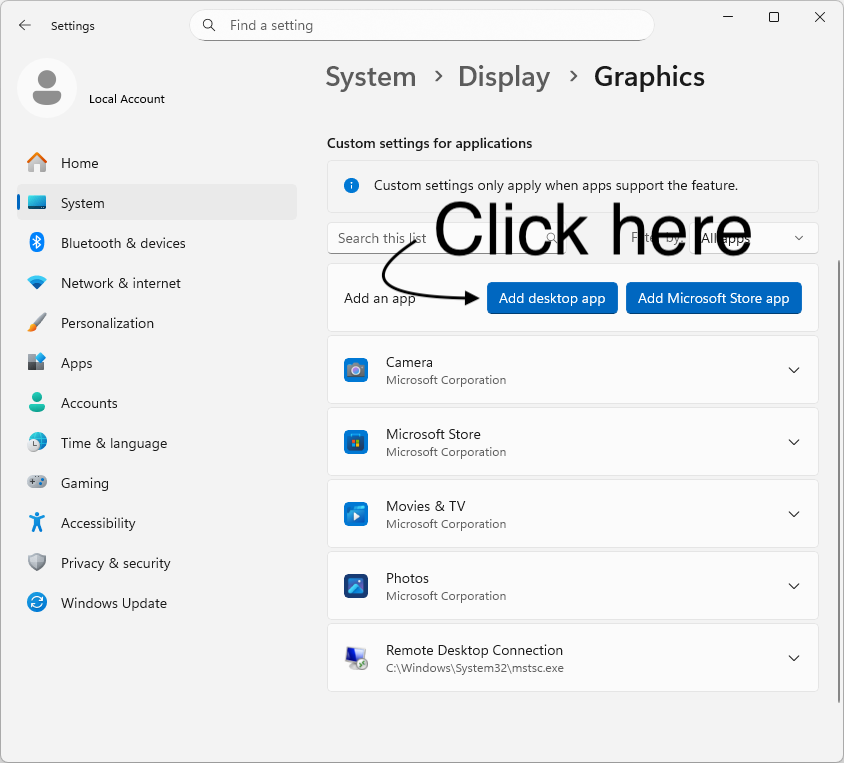
Settings → System → Display → Graphics 畫面,已標出 Add desktop app 按鈕 已標出檔名欄位與按鈕的檔案選擇視窗
3

為 Chrome 選擇 High Performance

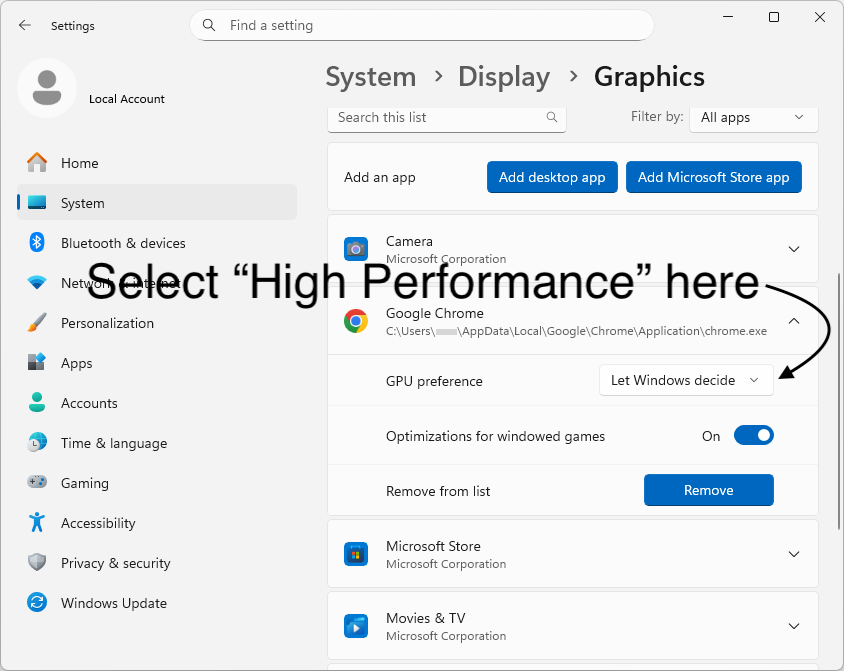
在清單中找到 Google Chrome(可能需要往下捲動),點一下後把 GPU preference 設成 High Performance

Settings → System → Display → Graphics 畫面,已標出 Chrome
4

重新啟動瀏覽器,必要時也重新開機

關閉 Chrome 再重新開啟。如果還是沒改善,試著重新啟動電腦。

如果還是沒有改善

  • 筆電正在使用電池? 有些筆電在使用電池時仍會偏向省電顯示晶片。試著接上電源。
  • 更新顯示卡驅動程式 可透過顯示晶片廠商的 App(NVIDIA / AMD / Intel)或 Windows Update 進行更新。
  • 重設 在 Graphics 設定中把 Chrome 改回 Let Windows decide,然後重新照著步驟設定一次。
設定 Edge 使用高效能顯示晶片

1

開啟 Graphics 設定

按這裡直接開啟,或依序進入 Settings → System → Display → Graphics

在清單中找到 Microsoft Edge(可能需要往下捲動)。如果已經看得到,請直接跳到 步驟 3

Settings → System → Display → Graphics 畫面
2

把 Edge 加進清單(僅在找不到時)

如果清單裡沒有 Edge:

  1. 點選 Add desktop app
  2. 在底部的 File name 欄位中,貼上下面其中一行路徑。
  3. 按下 Enter,或點選 Add

如果第一行出現錯誤,就試下一行。

C:\Program Files (x86)\Microsoft\Edge\Application\msedge.exe
C:\Program Files\Microsoft\Edge\Application\msedge.exe
Settings → System → Display → Graphics 畫面,已標出 Add desktop app 按鈕 已標出檔名欄位與按鈕的檔案選擇視窗
3

為 Edge 選擇 High Performance

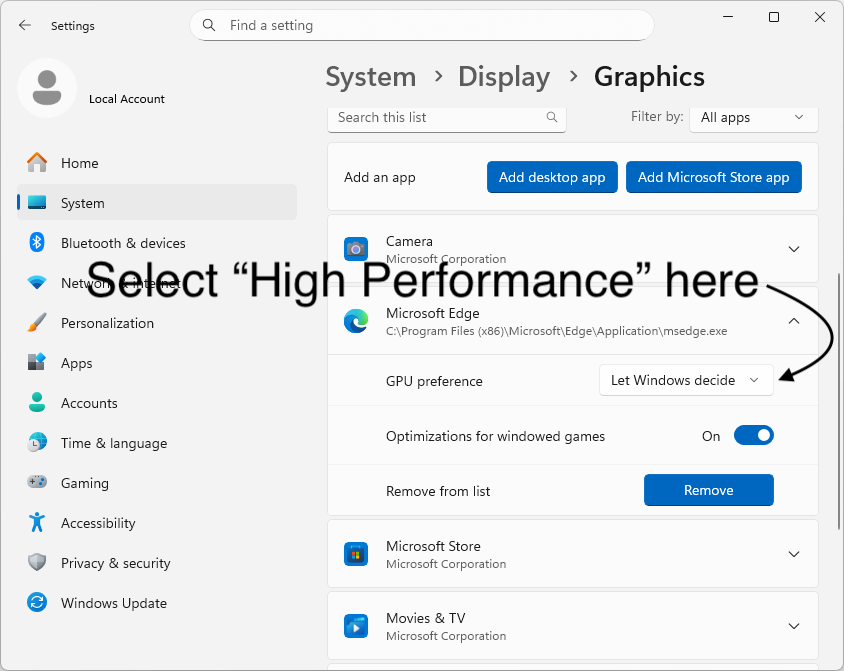
在清單中找到 Microsoft Edge(可能需要往下捲動),點一下後把 GPU preference 設成 High Performance

Settings → System → Display → Graphics 畫面,已標出 Edge
4

重新啟動瀏覽器,必要時也重新開機

關閉 Edge 再重新開啟。如果還是沒改善,試著重新啟動電腦。

如果還是沒有改善

  • 筆電正在使用電池? 有些筆電在使用電池時仍會偏向省電顯示晶片。試著接上電源。
  • 更新顯示卡驅動程式 可透過顯示晶片廠商的 App(NVIDIA / AMD / Intel)或 Windows Update 進行更新。
  • 重設 在 Graphics 設定中把 Edge 改回 Let Windows decide,然後重新照著步驟設定一次。

返回首頁