Chrome이 고성능 그래픽 칩을 사용하도록 설정하기
2
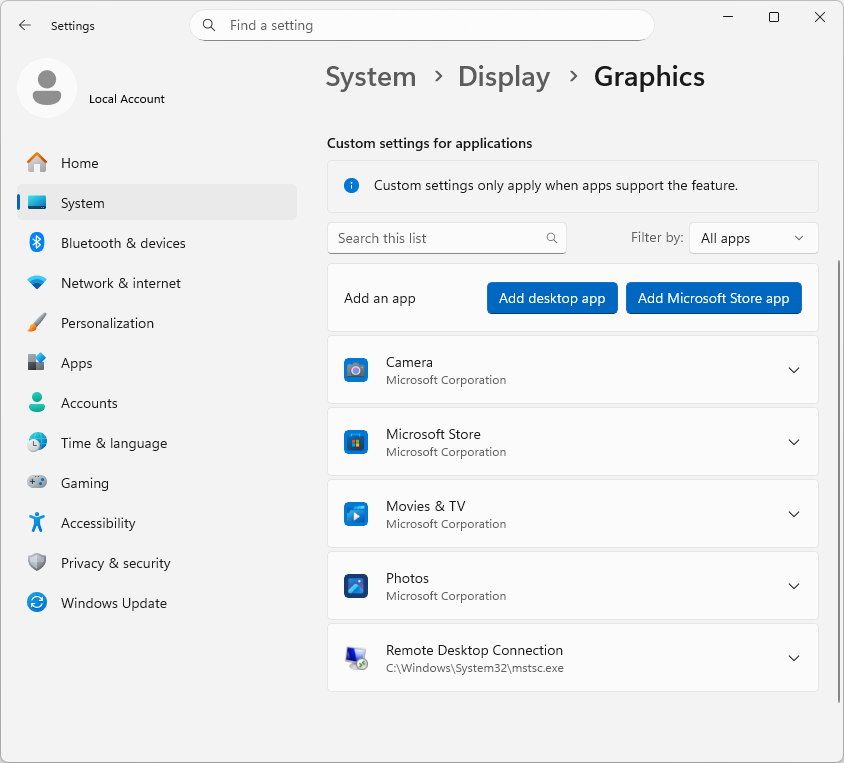
목록에 Chrome 추가하기(없을 때만)
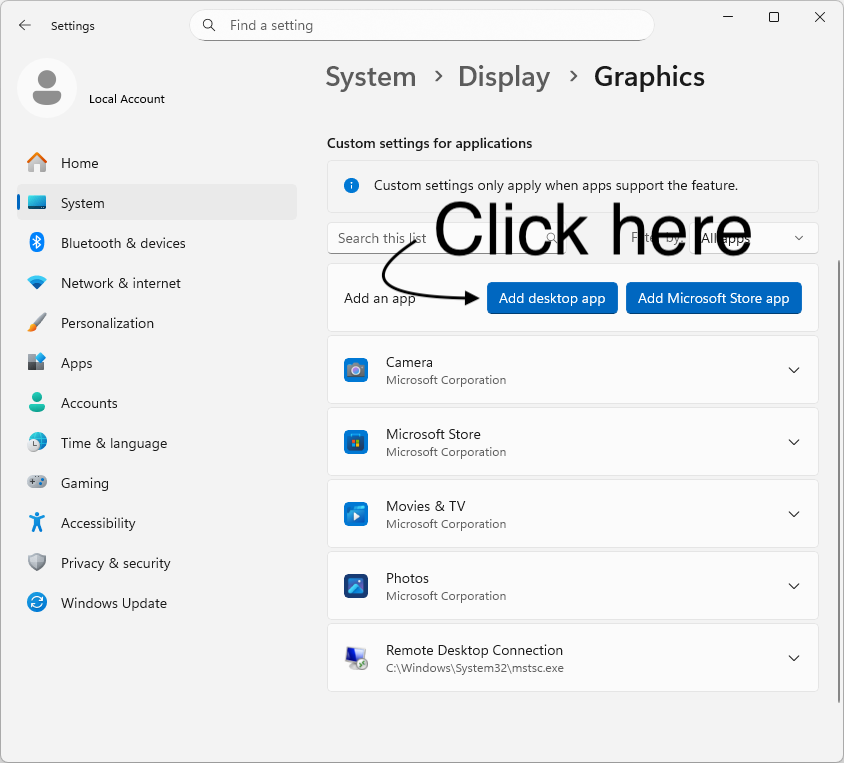
목록에 Chrome이 없다면:
- Add desktop app을 클릭하세요.
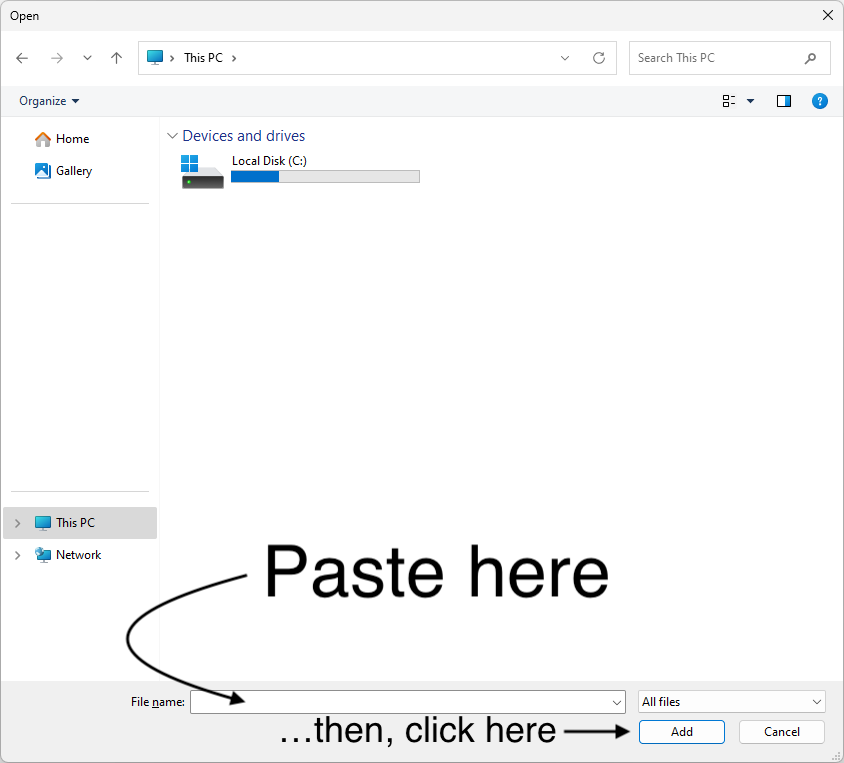
- 하단 File name 입력란에 아래 줄 중 하나를 붙여 넣으세요.
- Enter를 누르거나 Add를 클릭하세요.
첫 번째 줄에서 오류가 나오면 다음 줄을 시도하세요.
%LocalAppData%\Google\Chrome\Application\chrome.exe
C:\Program Files (x86)\Google\Chrome\Application\chrome.exe
C:\Program Files\Google\Chrome\Application\chrome.exe
3
Chrome에 High Performance 선택하기
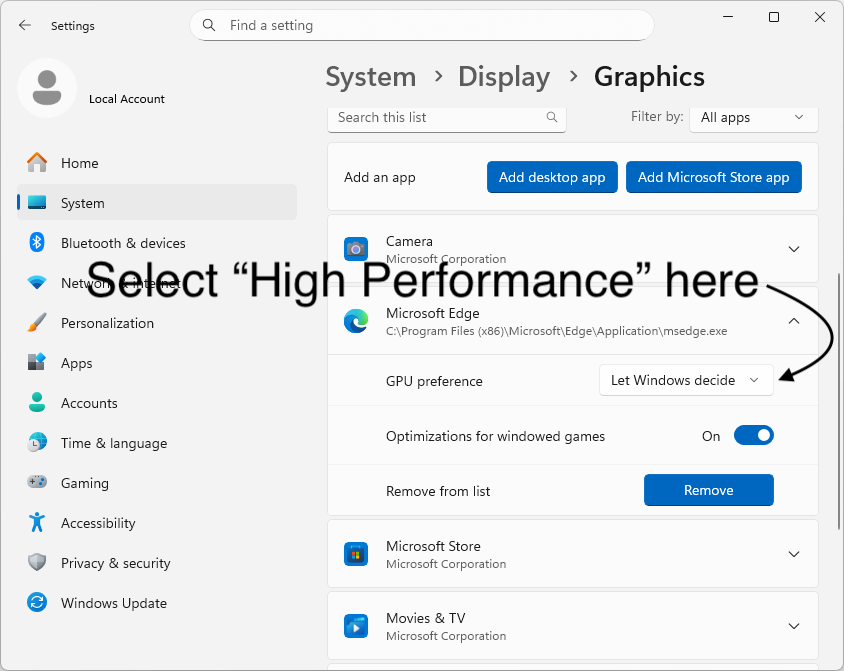
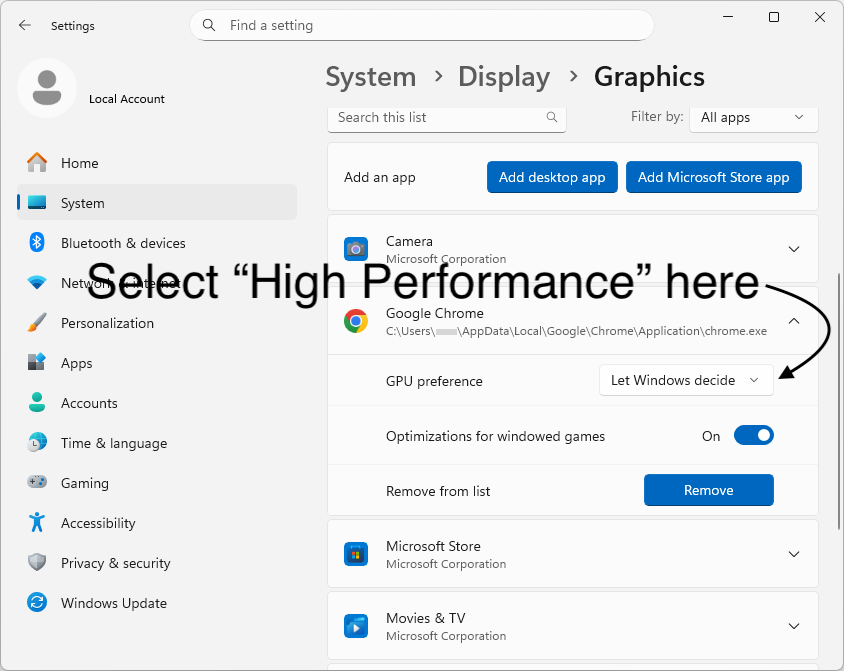
목록에서 Google Chrome를 찾으세요(스크롤이 필요할 수 있습니다). 항목을 클릭한 뒤 GPU preference를 High Performance로 설정하세요.
4
브라우저를 다시 시작하고, 필요하면 컴퓨터도 재부팅하기
Chrome을 닫았다가 다시 열어 보세요. 그래도 해결되지 않으면 컴퓨터를 재시작해 보세요.
차이가 없다면
- 배터리 모드의 노트북인가요? 일부 노트북은 배터리 사용 중 여전히 절전용 그래픽 칩을 우선합니다. 전원을 연결해 보세요.
- 그래픽 드라이버 업데이트 그래픽 칩 제조사 앱(NVIDIA / AMD / Intel) 또는 Windows Update를 통해 업데이트해 보세요.
- 재설정 Graphics 설정에서 Chrome을 다시 Let Windows decide로 돌린 다음, 위 단계를 다시 따라 해 보세요.