Lass Windows die schnelle Grafikeinheit für deinen Browser verwenden

Vocal-Remover-Erweiterung führt rechenintensive Vorgänge in Echtzeit aus und braucht deshalb eine schnelle Grafikeinheit für flüssiges Arbeiten. Auch wenn es hier um Audio geht, nutzen moderne Browser die Grafikeinheit im Hintergrund, um schwere Berechnungen zu beschleunigen, und Vocal Remover braucht das.

Auf manchen Computern, besonders auf Laptops, wählt Windows für deinen Browser die stromsparende Grafikeinheit. Das kann zu Verzögerungen, Aussetzern oder kompletten Problemen mit Vocal Remover führen. Diese Anleitung sagt Windows, dass es die leistungsstarke Grafikeinheit für deinen Browser verwenden soll.

Erkannter Browser:

Chrome auf die leistungsstarke Grafikeinheit setzen

1

Grafikeinstellungen öffnen

Öffne die Einstellungen über diesen Link oder gehe zu Einstellungen → System → Anzeige → Grafik.

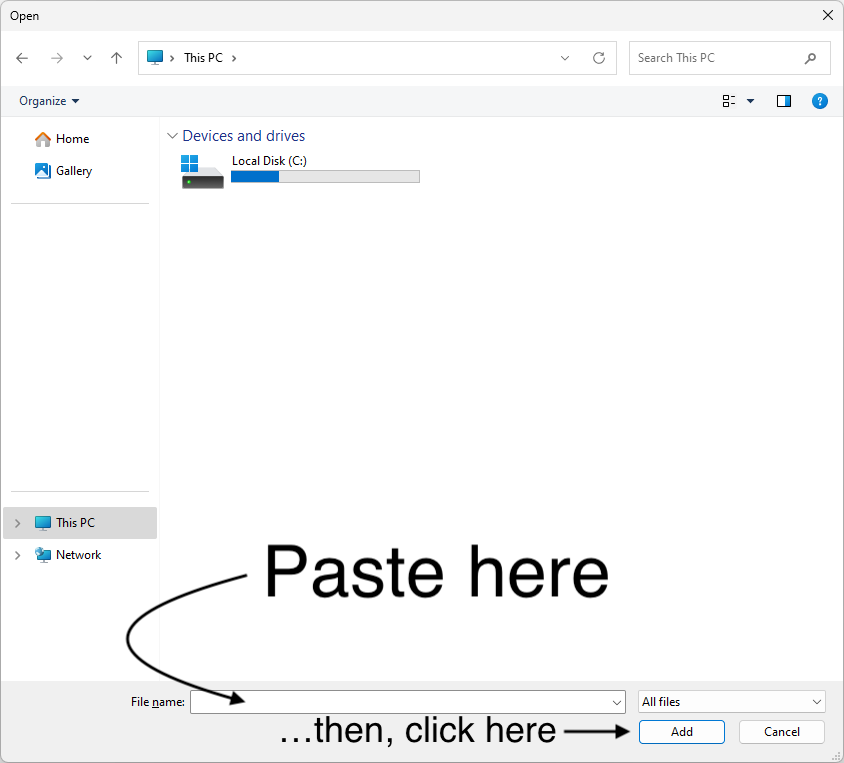
Suche in der Liste nach Google Chrome (du musst vielleicht scrollen). Wenn Chrome schon dort ist, gehe zu Schritt 3.
Bildschirm Einstellungen → System → Anzeige → Grafik
2

Chrome zur Liste hinzufügen, falls es fehlt

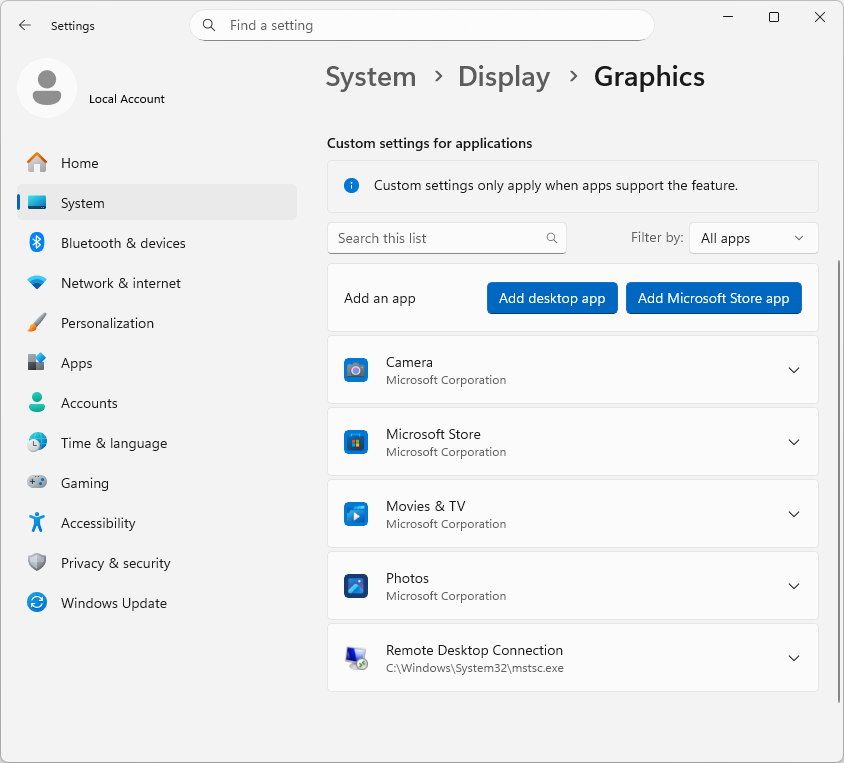
Wenn Chrome nicht in der Liste steht:

  1. Klicke auf Desktop-App hinzufügen.
  2. Unten im Feld Dateiname füge eine der folgenden Zeilen ein.
  3. Drücke Enter oder klicke auf Hinzufügen.

Wenn die erste Zeile einen Fehler zeigt, probiere die nächste.

%LocalAppData%\Google\Chrome\Application\chrome.exe
C:\Program Files (x86)\Google\Chrome\Application\chrome.exe
C:\Program Files\Google\Chrome\Application\chrome.exe
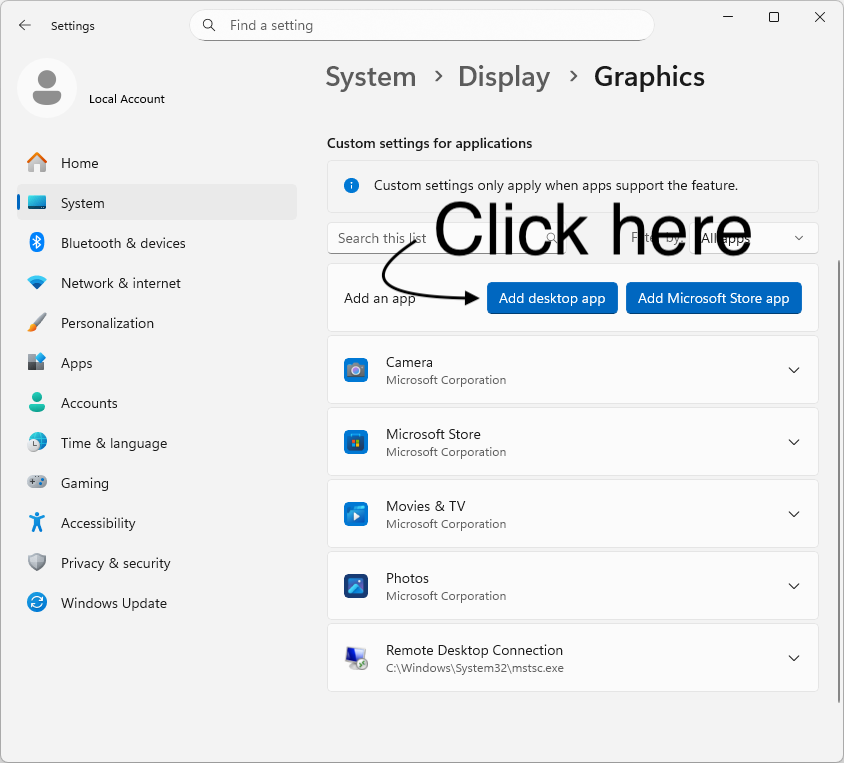
Grafik-Einstellungen mit hervorgehobener Schaltfläche Desktop-App hinzufügen Dateiauswahl mit hervorgehobenem Feld Dateiname
3

Für Chrome Hohe Leistung wählen

Suche Google Chrome in der Liste, öffne die Optionen der App und setze GPU-Präferenz auf Hohe Leistung.
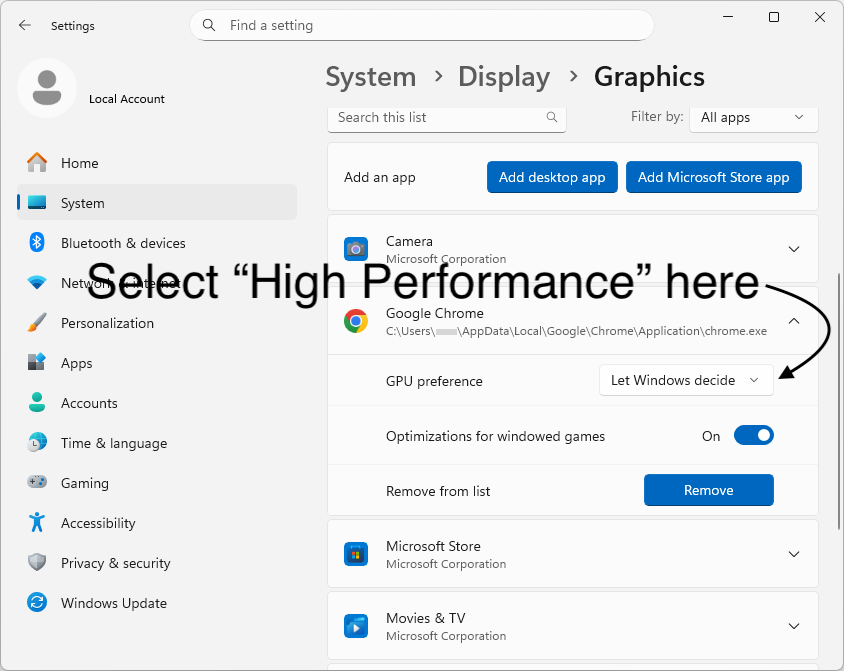
Grafik-Einstellungen mit hervorgehobenem Google Chrome
4

Browser neu starten und wenn nötig den Computer

Schließe Chrome und öffne es erneut. Wenn das nicht hilft, starte den Computer neu.

Wenn du keinen Unterschied merkst

  • Laptop im Akkubetrieb? Manche Laptops bevorzugen im Akkubetrieb weiterhin die stromsparende Grafikeinheit. Schließe ihn testweise an.
  • Grafiktreiber aktualisieren über die App des GPU-Herstellers (NVIDIA / AMD / Intel) oder über Windows Update.
  • Zurücksetzen Setze Chrome in den Grafikeinstellungen wieder auf Windows entscheiden lassen und wiederhole die Schritte.
Edge auf die leistungsstarke Grafikeinheit setzen

1

Grafikeinstellungen öffnen

Öffne die Einstellungen über diesen Link oder gehe zu Einstellungen → System → Anzeige → Grafik.

Suche in der Liste nach Microsoft Edge (du musst vielleicht scrollen). Wenn Edge schon dort ist, gehe zu Schritt 3.

Bildschirm Einstellungen → System → Anzeige → Grafik
2

Edge zur Liste hinzufügen, falls es fehlt

Wenn Edge nicht in der Liste steht:

  1. Klicke auf Desktop-App hinzufügen.
  2. Unten im Feld Dateiname füge eine der folgenden Zeilen ein.
  3. Drücke Enter oder klicke auf Hinzufügen.

Wenn die erste Zeile einen Fehler zeigt, probiere die nächste.

C:\Program Files (x86)\Microsoft\Edge\Application\msedge.exe
C:\Program Files\Microsoft\Edge\Application\msedge.exe
Grafik-Einstellungen mit hervorgehobener Schaltfläche Desktop-App hinzufügen Dateiauswahl mit hervorgehobenem Feld Dateiname
3

Für Edge Hohe Leistung wählen

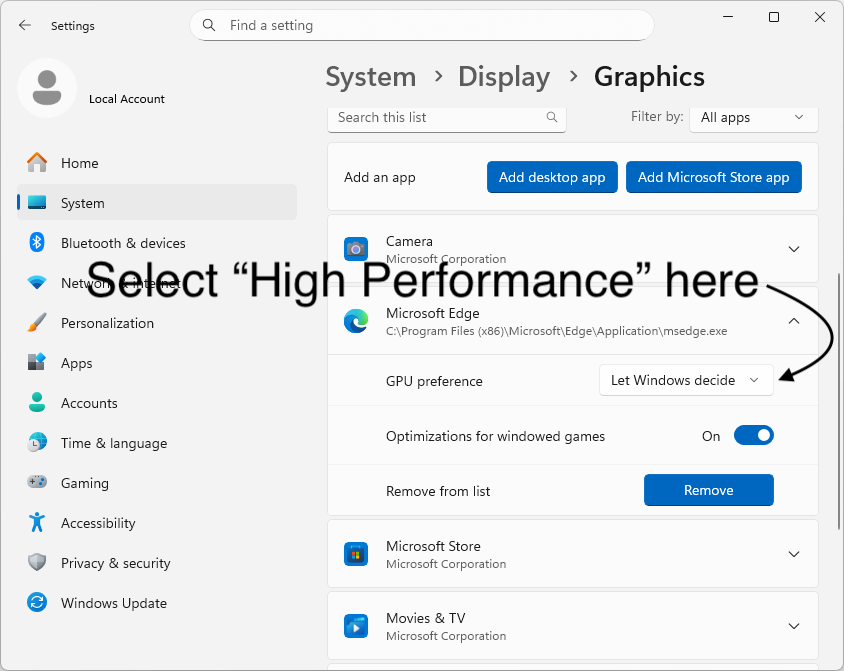
Suche Microsoft Edge in der Liste, öffne die Optionen der App und setze GPU-Präferenz auf Hohe Leistung.

Grafik-Einstellungen mit hervorgehobenem Microsoft Edge
4

Browser neu starten und wenn nötig den Computer

Schließe Edge und öffne es erneut. Wenn das nicht hilft, starte den Computer neu.

Wenn du keinen Unterschied merkst

  • Laptop im Akkubetrieb? Manche Laptops bevorzugen im Akkubetrieb weiterhin die stromsparende Grafikeinheit. Schließe ihn testweise an.
  • Grafiktreiber aktualisieren über die App des GPU-Herstellers (NVIDIA / AMD / Intel) oder über Windows Update.
  • Zurücksetzen Setze Edge in den Grafikeinstellungen wieder auf Windows entscheiden lassen und wiederhole die Schritte.

Zurück zur Startseite