Windows tarayıcınız için hızlı grafik çipini kullansın

Vocal Remover uzantısı gerçek zamanlı olarak yoğun hesaplamalar yapar, bu yüzden akıcı çalışmak için hızlı bir grafik çipine ihtiyaç duyar. Bu konu sesle ilgili olsa da modern tarayıcılar ağır hesapları hızlandırmak için grafik çipini arka planda kullanır ve Vocal Remover da bu performansa ihtiyaç duyar.

Bazı bilgisayarlarda, özellikle dizüstülerde, Windows tarayıcınız için güç tasarruflu grafik çipini seçebilir. Bu da yavaşlamaya, takılan sese veya Vocal Remover uzantısının tamamen çalışmamasına neden olabilir. Bu rehber, Windows'un tarayıcınız için yüksek performanslı grafik çipini kullanmasını sağlar.

Tespit edilen tarayıcı:

Chrome'u yüksek performanslı grafik çipini kullanacak şekilde ayarlayın

1

Grafik ayarlarını açın

Ayarları buraya tıklayarak açın veya Ayarlar → Sistem → Ekran → Grafik yolunu izleyin.

Listede Google Chrome uygulamasını arayın (kaydırmanız gerekebilir). Görüyorsanız doğrudan 3. adıma geçin.
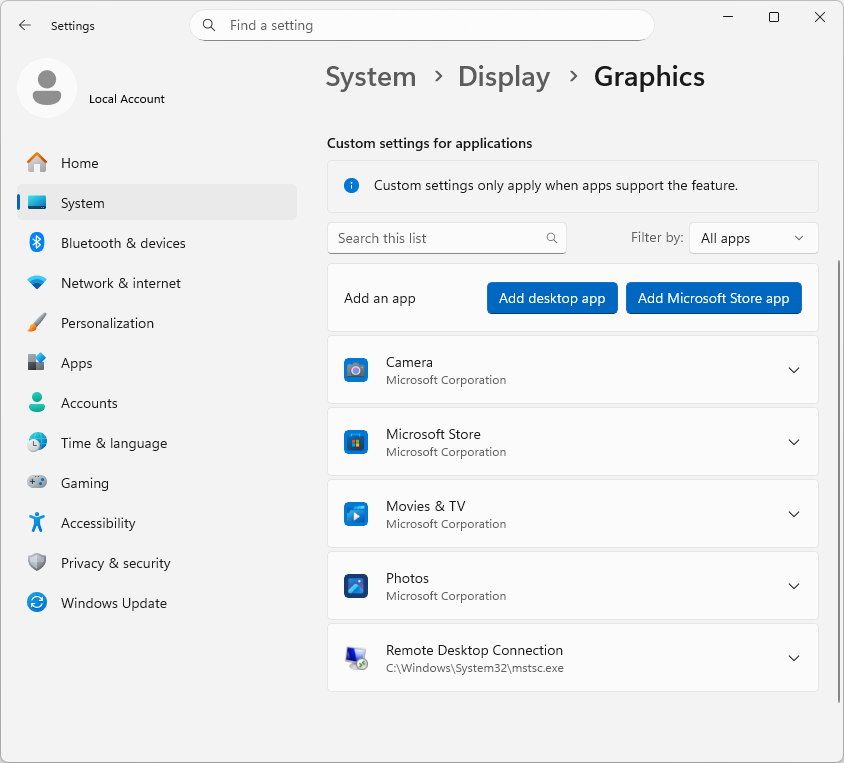
Ayarlar → Sistem → Ekran → Grafik ekranı
2

Listede yoksa Chrome'u ekleyin

Chrome listede yoksa Masaüstü uygulaması ekle seçeneğine tıklayın ve Google Chrome uygulamasını seçin.

Gerekirse şu yolu yapıştırın ve Enter tuşuna basın:

Windows grafik ayarlarında Google Chrome'u ekleme
3

Chrome için Seçenekler'i açın

Listede Google Chrome öğesine tıklayın ve ardından Seçenekler düğmesini seçin.

Windows grafik ayarlarında Google Chrome için Seçenekler düğmesi
4

Yüksek performans'ı seçin

Yüksek performans seçeneğini seçin ve ardından Kaydet düğmesine tıklayın.

Birden fazla grafik çipi görüyorsanız yüksek performans seçeneği genelde daha güçlü ayrık çipi gösterir. Current: High performance ibaresi görünmelidir.
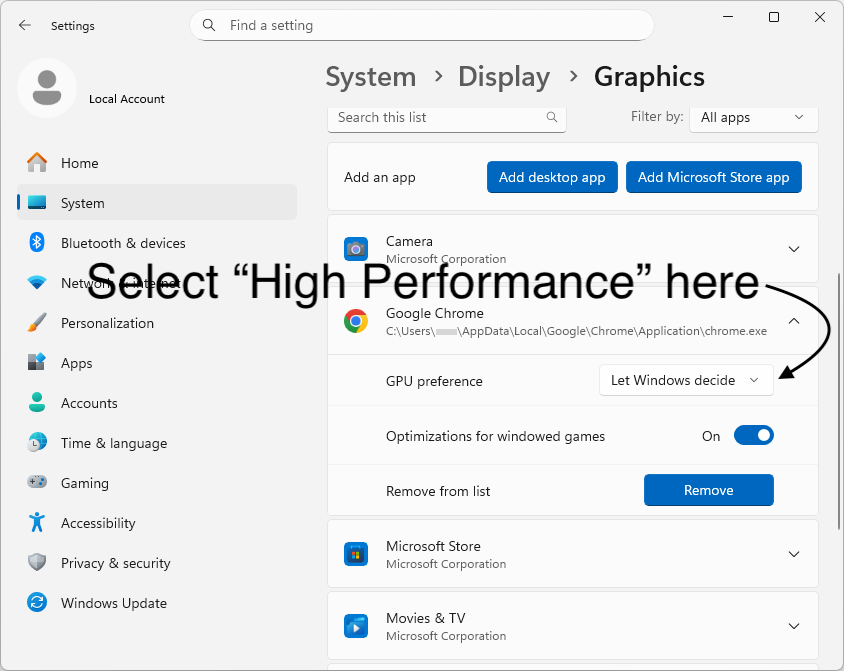
Windows'ta Google Chrome için Yüksek performans seçme

Edge'i yüksek performanslı grafik çipini kullanacak şekilde ayarlayın

1

Grafik ayarlarını açın

Ayarları buraya tıklayarak açın veya Ayarlar → Sistem → Ekran → Grafik yolunu izleyin.

Listede Microsoft Edge uygulamasını arayın (kaydırmanız gerekebilir). Görüyorsanız doğrudan 3. adıma geçin.

Ayarlar → Sistem → Ekran → Grafik ekranı
2

Listede yoksa Edge'i ekleyin

Edge listede yoksa Masaüstü uygulaması ekle seçeneğine tıklayın ve Microsoft Edge uygulamasını seçin.

Gerekirse şu yolu yapıştırın ve Enter tuşuna basın:

Windows grafik ayarlarında Microsoft Edge'i ekleme
3

Edge için Seçenekler'i açın

Listede Microsoft Edge öğesine tıklayın ve ardından Seçenekler düğmesini seçin.

Windows grafik ayarlarında Microsoft Edge için Seçenekler düğmesi
4

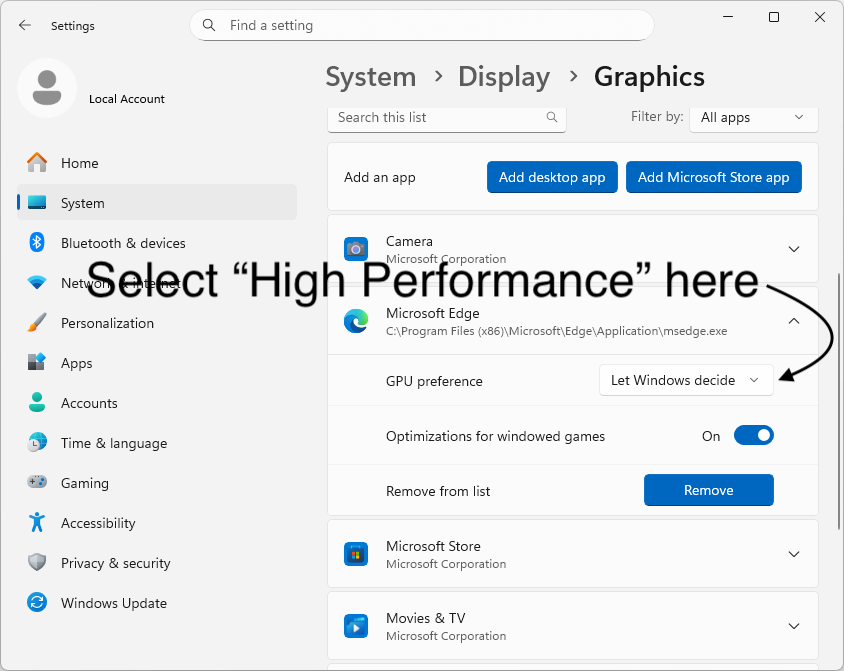
Yüksek performans'ı seçin

Yüksek performans seçeneğini seçin ve ardından Kaydet düğmesine tıklayın.

Birden fazla grafik çipi görüyorsanız yüksek performans seçeneği genelde daha güçlü ayrık çipi gösterir. Current: High performance ibaresi görünmelidir.

Windows'ta Microsoft Edge için Yüksek performans seçme

Ana sayfaya dön