Faites utiliser à Windows le GPU rapide pour votre navigateur

Extension Vocal Remover effectue des calculs lourds en temps réel et a donc besoin d'un GPU rapide pour fonctionner de manière fluide. Même si l'on parle ici d'audio, les navigateurs modernes utilisent le GPU en arrière-plan pour accélérer les calculs, et Vocal Remover en a besoin.

Sur certains ordinateurs, surtout les portables, Windows peut choisir pour votre navigateur le GPU économe en énergie. Cela peut provoquer des ralentissements, des coupures ou empêcher Vocal Remover de fonctionner correctement. Ce guide indique à Windows d'utiliser le GPU hautes performances pour votre navigateur.

Navigateur détecté:

Configurer Chrome avec le GPU hautes performances

1

Ouvrez les paramètres Graphiques

Ouvrez les paramètres via ce lien ou allez dans Paramètres → Système → Affichage → Graphiques.

Dans la liste, cherchez Google Chrome (vous devrez peut-être faire défiler). S'il est déjà présent, passez à l'étape 3.
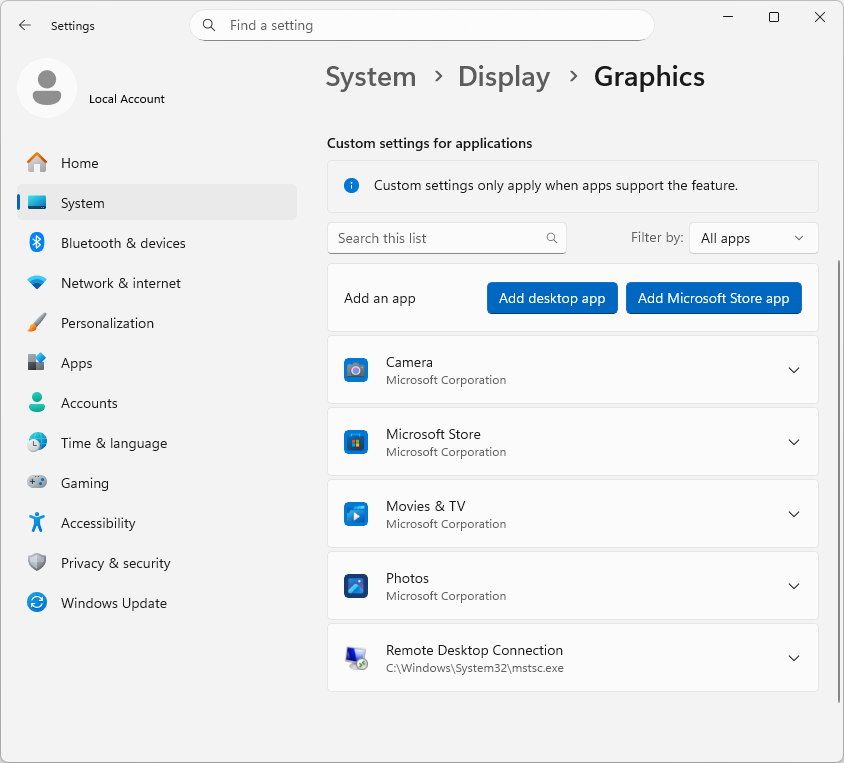
Écran Paramètres → Système → Affichage → Graphiques
2

Ajoutez Chrome à la liste s'il n'y est pas

Si vous ne voyez pas Chrome :

  1. Cliquez sur Ajouter une application de bureau.
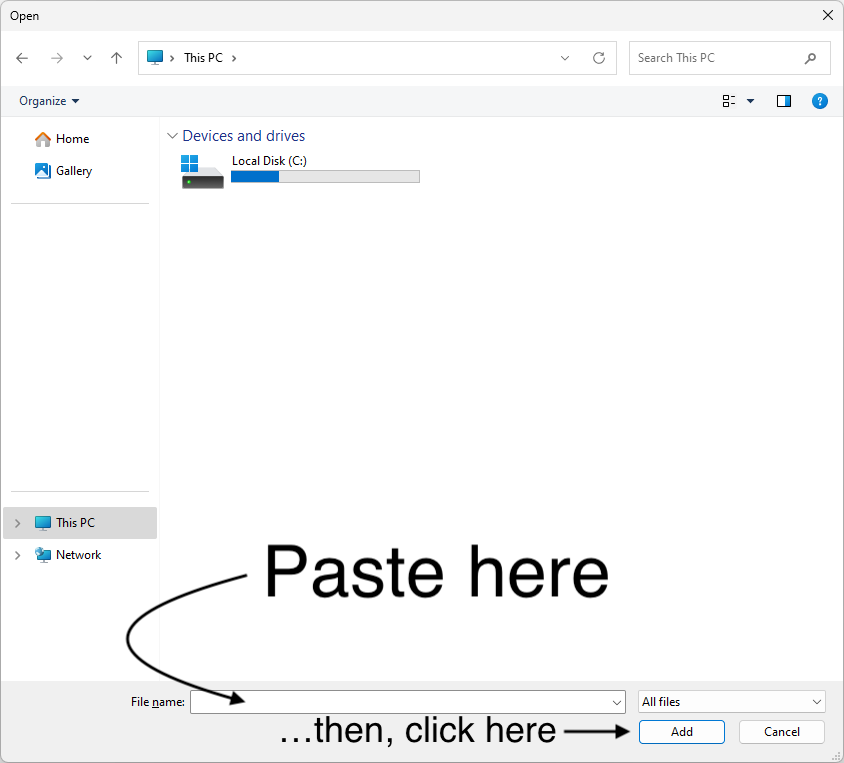
  2. En bas, dans le champ Nom de fichier, collez l'une des lignes ci-dessous.
  3. Appuyez sur Entrée ou cliquez sur Ajouter.

Si la première ligne renvoie une erreur, essayez la suivante.

%LocalAppData%\Google\Chrome\Application\chrome.exe
C:\Program Files (x86)\Google\Chrome\Application\chrome.exe
C:\Program Files\Google\Chrome\Application\chrome.exe
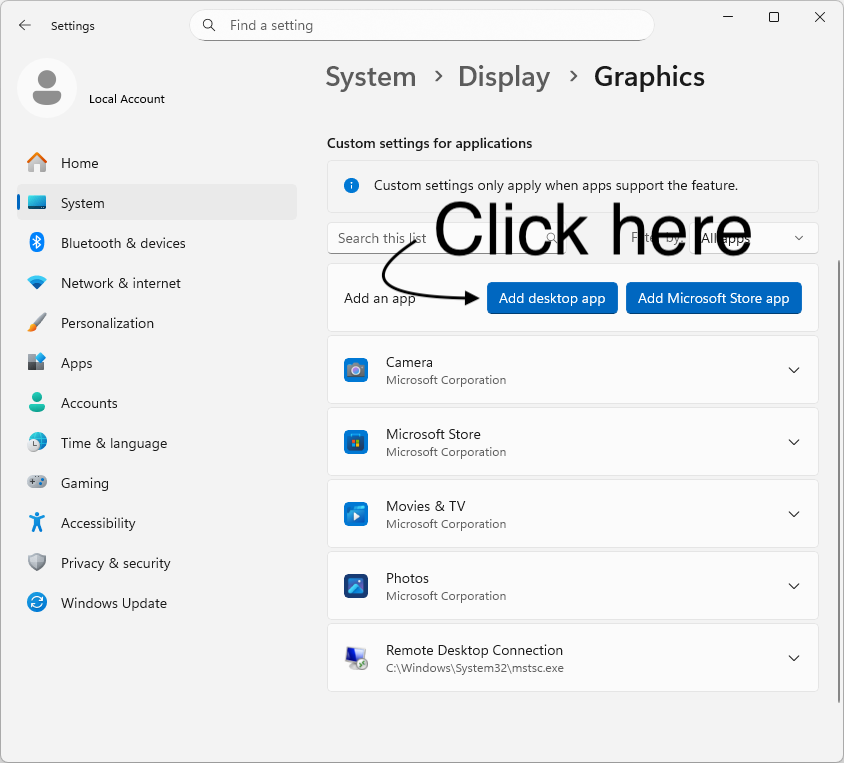
Paramètres Graphiques avec le bouton Ajouter une application de bureau mis en avant Fenêtre de sélection de fichier avec le champ Nom de fichier mis en avant
3

Choisissez Haute performance pour Chrome

Repérez Google Chrome dans la liste, ouvrez les Options de l'application et réglez Préférence GPU sur Haute performance.
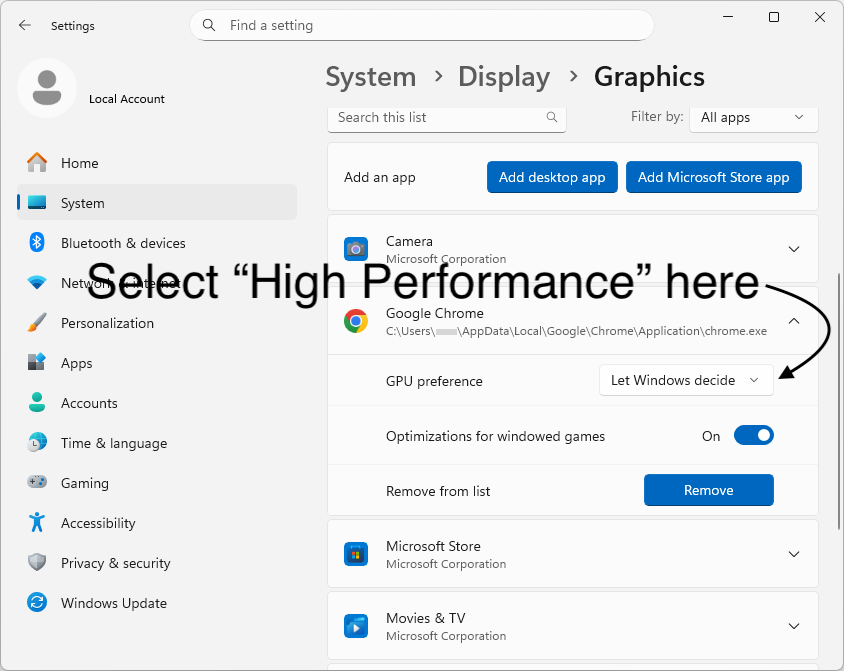
Paramètres Graphiques avec Google Chrome mis en avant
4

Redémarrez le navigateur et, si nécessaire, l'ordinateur

Fermez Chrome puis ouvrez-le à nouveau. Si cela ne suffit pas, redémarrez l'ordinateur.

Si vous ne voyez pas de différence

  • Portable sur batterie ? Certains portables préfèrent encore le GPU économe en énergie sur batterie. Essayez de le brancher au secteur.
  • Mettez à jour les pilotes graphiques via l'application du fabricant du GPU (NVIDIA / AMD / Intel) ou Windows Update.
  • Réinitialisez Dans les paramètres Graphiques, remettez Chrome sur Laisser Windows décider, puis recommencez.
Configurer Edge avec le GPU hautes performances

1

Ouvrez les paramètres Graphiques

Ouvrez les paramètres via ce lien ou allez dans Paramètres → Système → Affichage → Graphiques.

Dans la liste, cherchez Microsoft Edge (vous devrez peut-être faire défiler). S'il est déjà présent, passez à l'étape 3.

Écran Paramètres → Système → Affichage → Graphiques
2

Ajoutez Edge à la liste s'il n'y est pas

Si vous ne voyez pas Edge :

  1. Cliquez sur Ajouter une application de bureau.
  2. En bas, dans le champ Nom de fichier, collez l'une des lignes ci-dessous.
  3. Appuyez sur Entrée ou cliquez sur Ajouter.

Si la première ligne renvoie une erreur, essayez la suivante.

C:\Program Files (x86)\Microsoft\Edge\Application\msedge.exe
C:\Program Files\Microsoft\Edge\Application\msedge.exe
Paramètres Graphiques avec le bouton Ajouter une application de bureau mis en avant Fenêtre de sélection de fichier avec le champ Nom de fichier mis en avant
3

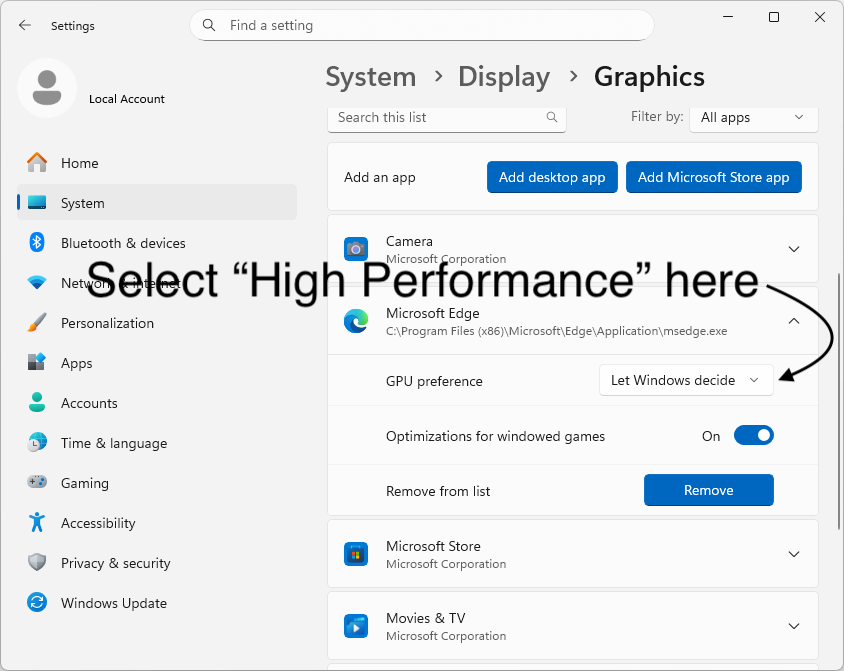
Choisissez Haute performance pour Edge

Repérez Microsoft Edge dans la liste, ouvrez les Options de l'application et réglez Préférence GPU sur Haute performance.

Paramètres Graphiques avec Microsoft Edge mis en avant
4

Redémarrez le navigateur et, si nécessaire, l'ordinateur

Fermez Edge puis ouvrez-le à nouveau. Si cela ne suffit pas, redémarrez l'ordinateur.

Si vous ne voyez pas de différence

  • Portable sur batterie ? Certains portables préfèrent encore le GPU économe en énergie sur batterie. Essayez de le brancher au secteur.
  • Mettez à jour les pilotes graphiques via l'application du fabricant du GPU (NVIDIA / AMD / Intel) ou Windows Update.
  • Réinitialisez Dans les paramètres Graphiques, remettez Edge sur Laisser Windows décider, puis recommencez.

Retour à l'accueil