Imposta Chrome sulla scheda grafica ad alte prestazioni
1
Apri le impostazioni Grafiche
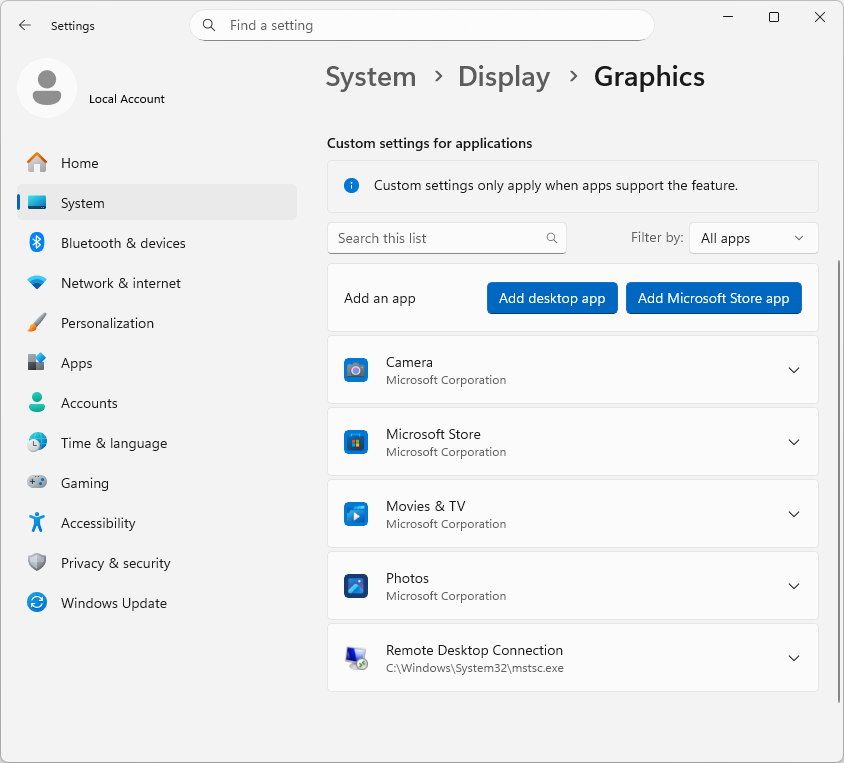
Apri le impostazioni da questo link oppure vai in Impostazioni → Sistema → Schermo → Grafica.
Nell'elenco cerca Google Chrome (potresti dover scorrere). Se lo vedi gia, passa al Passo 3.
2
Aggiungi Chrome all'elenco se non c'e
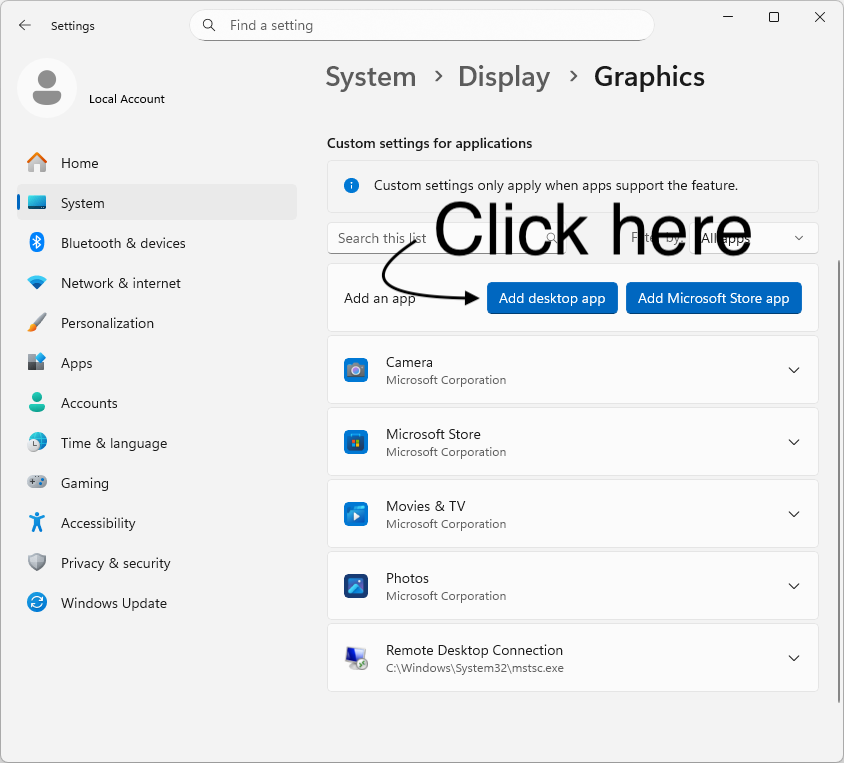
Se non trovi Chrome:
- Fai clic su Aggiungi app desktop.
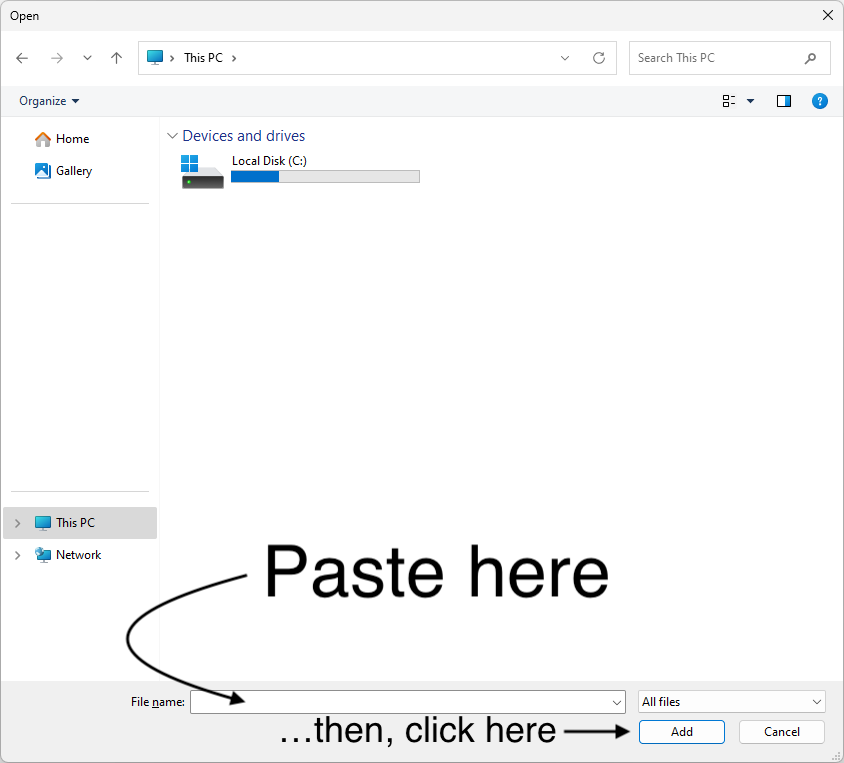
- In basso, nel campo Nome file, incolla una delle righe qui sotto.
- Premi Invio oppure fai clic su Aggiungi.
Se la prima riga restituisce un errore, prova la successiva.
%LocalAppData%\Google\Chrome\Application\chrome.exe
C:\Program Files (x86)\Google\Chrome\Application\chrome.exe
C:\Program Files\Google\Chrome\Application\chrome.exe
3
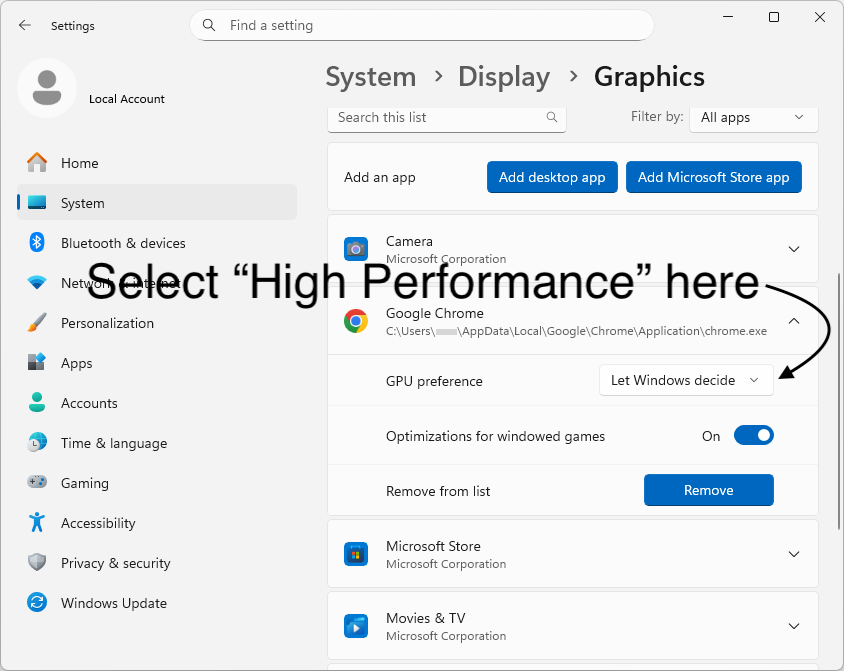
Scegli Prestazioni elevate per Chrome
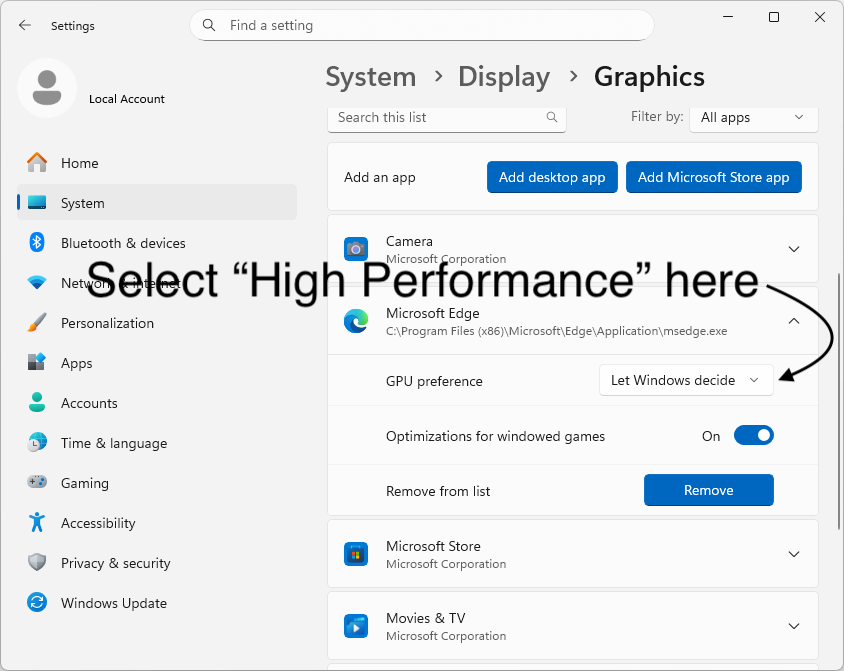
Trova Google Chrome nell'elenco, apri le Opzioni dell'app e imposta Preferenza GPU su Prestazioni elevate.
4
Riavvia il browser e, se serve, il computer
Chiudi Chrome e riaprilo. Se non basta, prova a riavviare il computer.
Se non noti differenze
- Portatile a batteria? Su alcuni portatili Windows continua a preferire la grafica a risparmio energetico quando non sono collegati alla corrente. Prova a collegarlo all'alimentazione.
- Aggiorna i driver grafici tramite l'app del produttore della GPU (NVIDIA / AMD / Intel) oppure con Windows Update.
- Reimposta Nelle impostazioni Grafiche rimetti Chrome su Lascia decidere a Windows, poi ripeti i passaggi.