Налаштуйте Windows на швидкий GPU для браузера

Розширення Vocal Remover виконує складні обчислення в реальному часі, тому для плавної роботи йому потрібен швидкий графічний процесор. Хоч ідеться про аудіо, сучасні браузери теж використовують GPU для важких обчислень, і для Vocal Remover це важливо.

На деяких комп'ютерах, особливо на ноутбуках, Windows може призначити браузеру енергоощадний графічний процесор. Через це з'являються затримки, заїкання звуку або повна нестабільність. Ця інструкція допоможе вибрати для браузера високопродуктивний GPU.

Визначений браузер:

Як призначити для Chrome високопродуктивний GPU

1

Відкрийте параметри Графіка

Відкрийте параметри за цим посиланням або перейдіть у Параметри → Система → Дисплей → Графіка.

У списку знайдіть Google Chrome (можливо, доведеться прокрутити нижче). Якщо він уже є, переходьте до кроку 3.
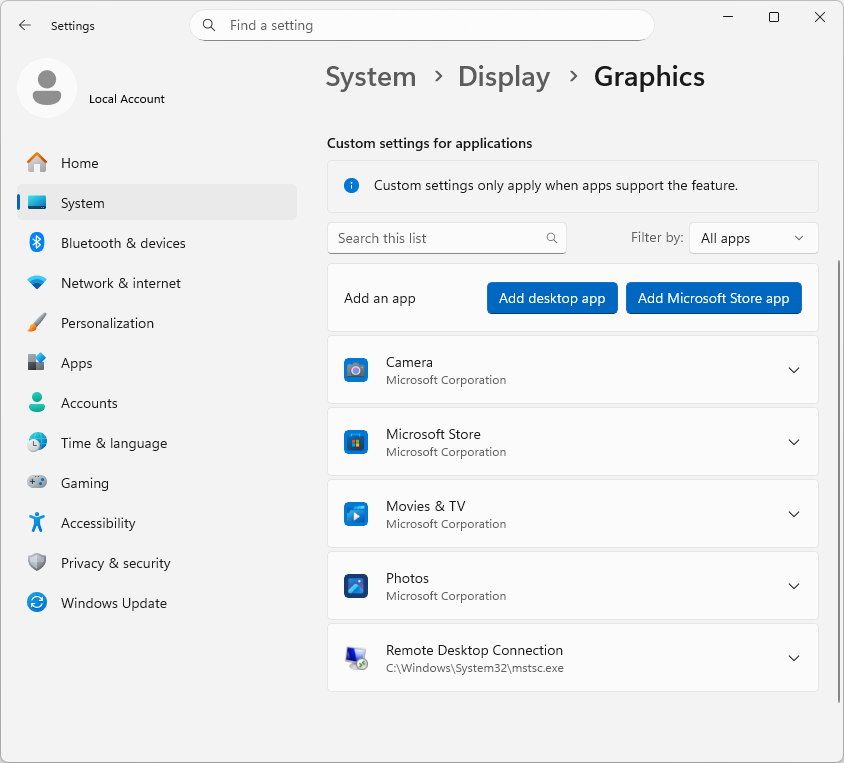
Екран Параметри → Система → Дисплей → Графіка
2

Додайте Chrome до списку, якщо його там немає

Якщо Chrome не видно в списку:

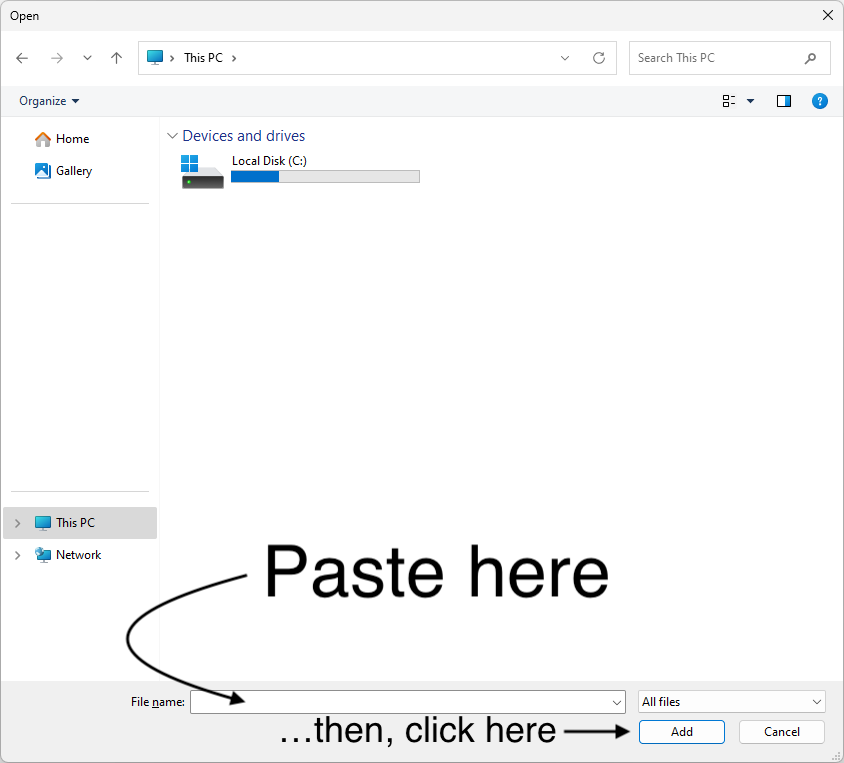
  1. Натисніть Додати класичну програму.
  2. У полі Ім'я файлу внизу вставте один із шляхів нижче.
  3. Натисніть Enter або кнопку Додати.

Якщо перший шлях не спрацює, спробуйте наступний.

%LocalAppData%\Google\Chrome\Application\chrome.exe
C:\Program Files (x86)\Google\Chrome\Application\chrome.exe
C:\Program Files\Google\Chrome\Application\chrome.exe
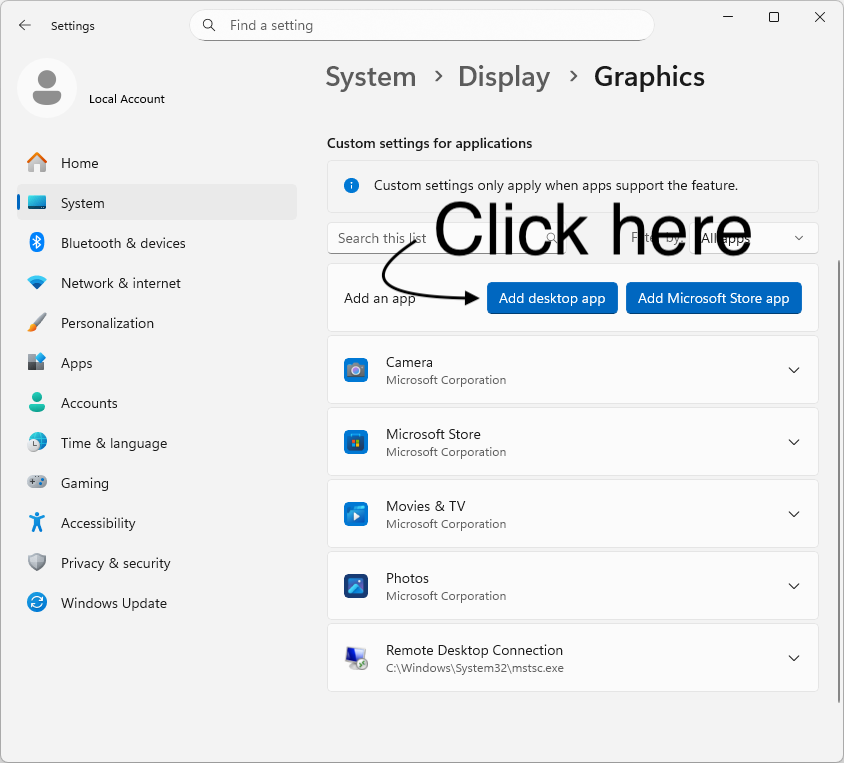
Екран Графіка з виділеною кнопкою додавання класичної програми Вікно вибору файлу з виділеним полем імені файлу
3

Виберіть для Chrome Висока продуктивність

Знайдіть у списку Google Chrome, відкрийте Параметри програми й установіть Параметри GPU на Висока продуктивність.
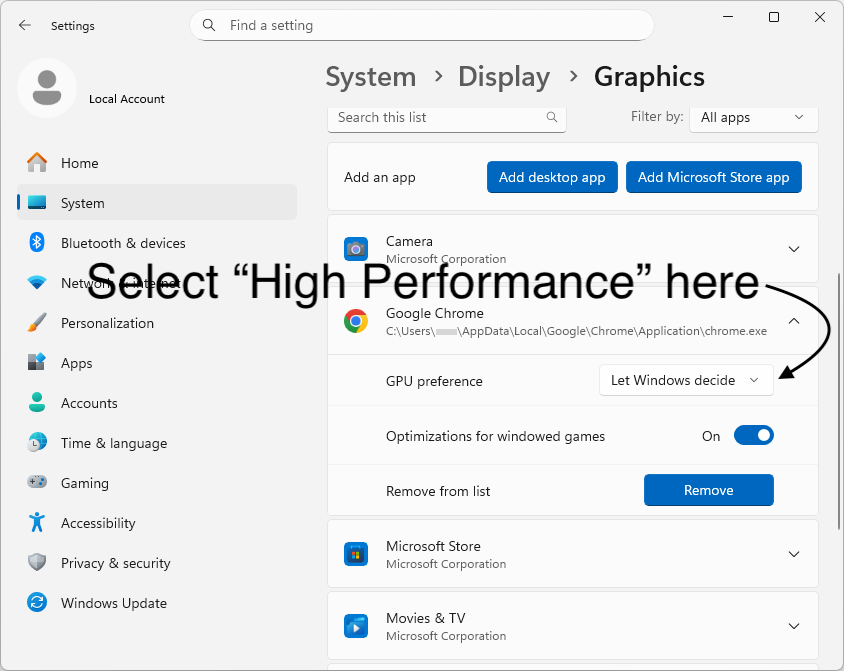
Екран Графіка з виділеним Google Chrome
4

Перезапустіть браузер, а за потреби й комп'ютер

Закрийте Chrome і відкрийте його знову. Якщо не допоможе, перезавантажте комп'ютер.

Якщо різниці не видно

  • Ноутбук працює від батареї? Деякі ноутбуки все одно віддають перевагу енергоощадному GPU під час роботи від батареї. Спробуйте під'єднати живлення.
  • Оновіть графічні драйвери через застосунок виробника GPU (NVIDIA / AMD / Intel) або Windows Update.
  • Скиньте налаштування У параметрах Графіка поверніть Chrome на Нехай вирішує Windows, а потім повторіть кроки.
Як призначити для Edge високопродуктивний GPU

1

Відкрийте параметри Графіка

Відкрийте параметри за цим посиланням або перейдіть у Параметри → Система → Дисплей → Графіка.

У списку знайдіть Microsoft Edge (можливо, доведеться прокрутити нижче). Якщо він уже є, переходьте до кроку 3.

Екран Параметри → Система → Дисплей → Графіка
2

Додайте Edge до списку, якщо його там немає

Якщо Edge не видно в списку:

  1. Натисніть Додати класичну програму.
  2. У полі Ім'я файлу внизу вставте один із шляхів нижче.
  3. Натисніть Enter або кнопку Додати.

Якщо перший шлях не спрацює, спробуйте наступний.

C:\Program Files (x86)\Microsoft\Edge\Application\msedge.exe
C:\Program Files\Microsoft\Edge\Application\msedge.exe
Екран Графіка з виділеною кнопкою додавання класичної програми Вікно вибору файлу з виділеним полем імені файлу
3

Виберіть для Edge Висока продуктивність

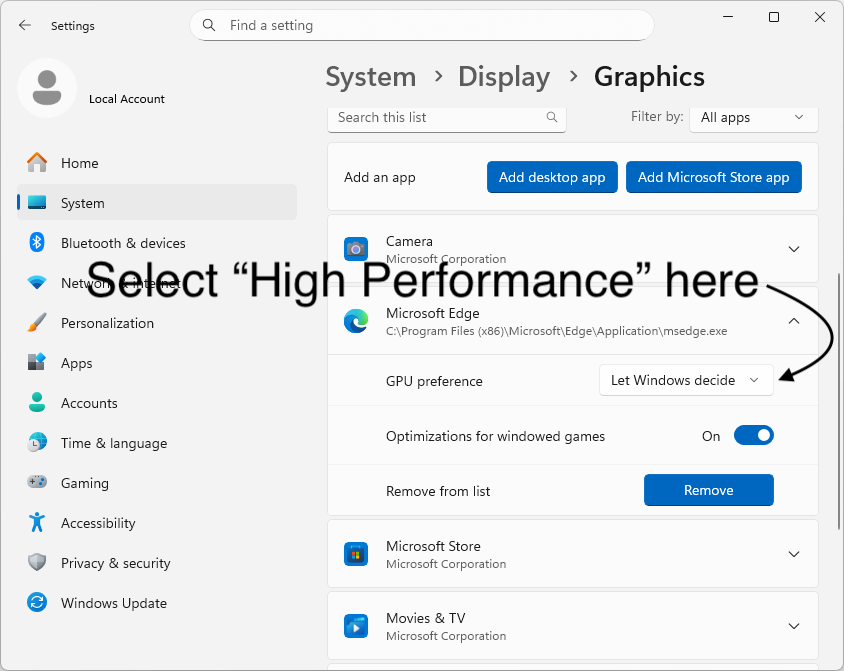
Знайдіть у списку Microsoft Edge, відкрийте Параметри програми й установіть Параметри GPU на Висока продуктивність.

Екран Графіка з виділеним Microsoft Edge
4

Перезапустіть браузер, а за потреби й комп'ютер

Закрийте Edge і відкрийте його знову. Якщо не допоможе, перезавантажте комп'ютер.

Якщо різниці не видно

  • Ноутбук працює від батареї? Деякі ноутбуки все одно віддають перевагу енергоощадному GPU під час роботи від батареї. Спробуйте під'єднати живлення.
  • Оновіть графічні драйвери через застосунок виробника GPU (NVIDIA / AMD / Intel) або Windows Update.
  • Скиньте налаштування У параметрах Графіка поверніть Edge на Нехай вирішує Windows, а потім повторіть кроки.

Повернутися на головну