Faça o Windows usar o chip gráfico rápido no navegador

Extensão Removedor Vocal faz cálculos pesados em tempo real, por isso precisa de um chip gráfico rápido para funcionar de forma fluida. Mesmo sendo um assunto de áudio, os navegadores modernos usam o chip gráfico nos bastidores para acelerar o processamento pesado, e o Removedor Vocal também precisa desse desempenho.

Em alguns computadores, especialmente notebooks, o Windows pode escolher o chip gráfico econômico para o navegador. Isso pode causar lentidão, áudio engasgando ou até impedir completamente o funcionamento da extensão Removedor Vocal. Este guia faz o Windows usar o chip gráfico de alto desempenho no navegador.

Navegador detectado:

Configure o Chrome para usar o chip gráfico de alto desempenho

1

Abra as configurações de Gráficos

Abra as configurações clicando aqui, ou vá em Configurações → Sistema → Tela → Gráficos.

Na lista, procure por Google Chrome (talvez seja preciso rolar). Se ele já estiver lá, vá direto para a etapa 3.
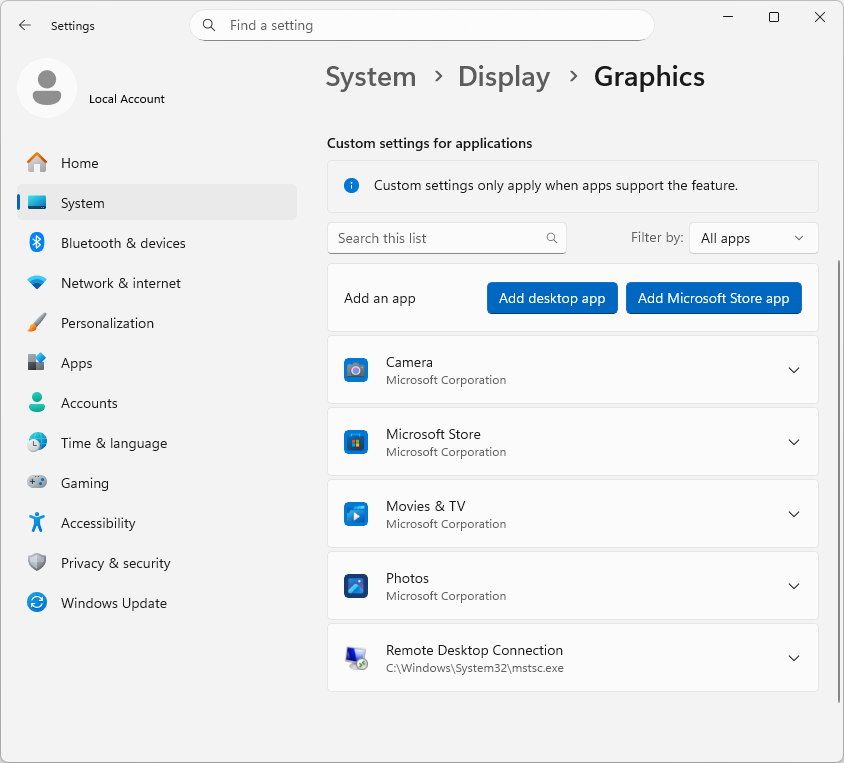
Tela Configurações → Sistema → Tela → Gráficos
2

Adicione o Chrome se ele não aparecer

Se o Chrome não estiver na lista, clique em Adicionar aplicativo da área de trabalho e selecione Google Chrome.

Se precisar, cole este caminho e pressione Enter:

Adicionando o Google Chrome nas configurações de gráficos do Windows
3

Abra as Opções do Chrome

Clique em Google Chrome na lista e depois em Opções.

Botão Opções do Google Chrome nas configurações de gráficos do Windows
4

Escolha Alto desempenho

Selecione Alto desempenho e depois clique em Salvar.

Se você vir mais de um chip gráfico, a opção de alto desempenho normalmente mostra o chip dedicado mais forte. Deve aparecer a indicação Current: High performance.
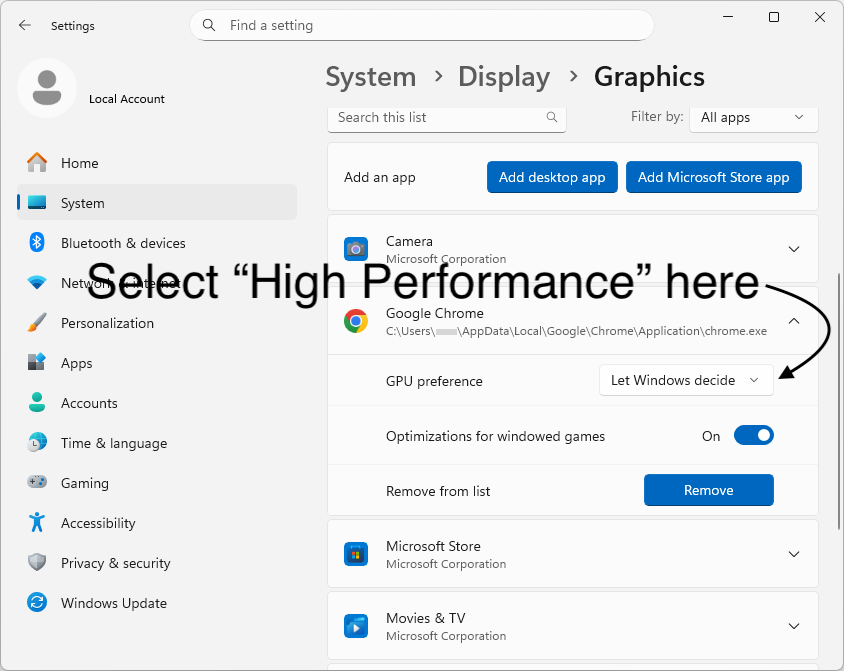
Escolhendo Alto desempenho para o Google Chrome no Windows

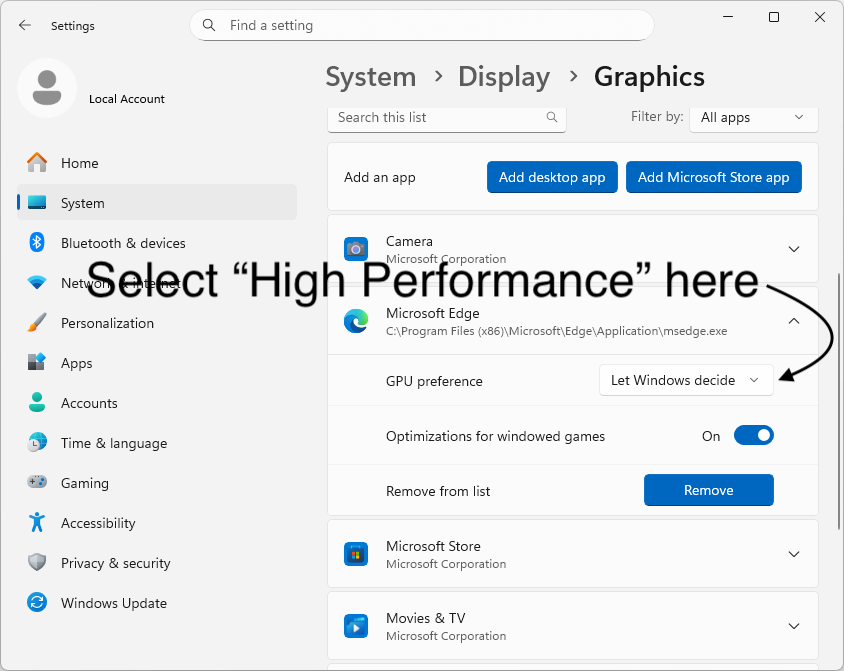
Configure o Edge para usar o chip gráfico de alto desempenho

1

Abra as configurações de Gráficos

Abra as configurações clicando aqui, ou vá em Configurações → Sistema → Tela → Gráficos.

Na lista, procure por Microsoft Edge (talvez seja preciso rolar). Se ele já estiver lá, vá direto para a etapa 3.

Tela Configurações → Sistema → Tela → Gráficos
2

Adicione o Edge se ele não aparecer

Se o Edge não estiver na lista, clique em Adicionar aplicativo da área de trabalho e selecione Microsoft Edge.

Se precisar, cole este caminho e pressione Enter:

Adicionando o Microsoft Edge nas configurações de gráficos do Windows
3

Abra as Opções do Edge

Clique em Microsoft Edge na lista e depois em Opções.

Botão Opções do Microsoft Edge nas configurações de gráficos do Windows
4

Escolha Alto desempenho

Selecione Alto desempenho e depois clique em Salvar.

Se você vir mais de um chip gráfico, a opção de alto desempenho normalmente mostra o chip dedicado mais forte. Deve aparecer a indicação Current: High performance.

Escolhendo Alto desempenho para o Microsoft Edge no Windows

Voltar para a página inicial